> For the complete documentation index, see [llms.txt](https://handbook.musescore.org/llms.txt). Markdown versions of documentation pages are available by appending `.md` to page URLs; this page is available as [Markdown](https://handbook.musescore.org/nl/basics/setting-up-your-score.md).
# Een partituur opzetten
## Overzicht
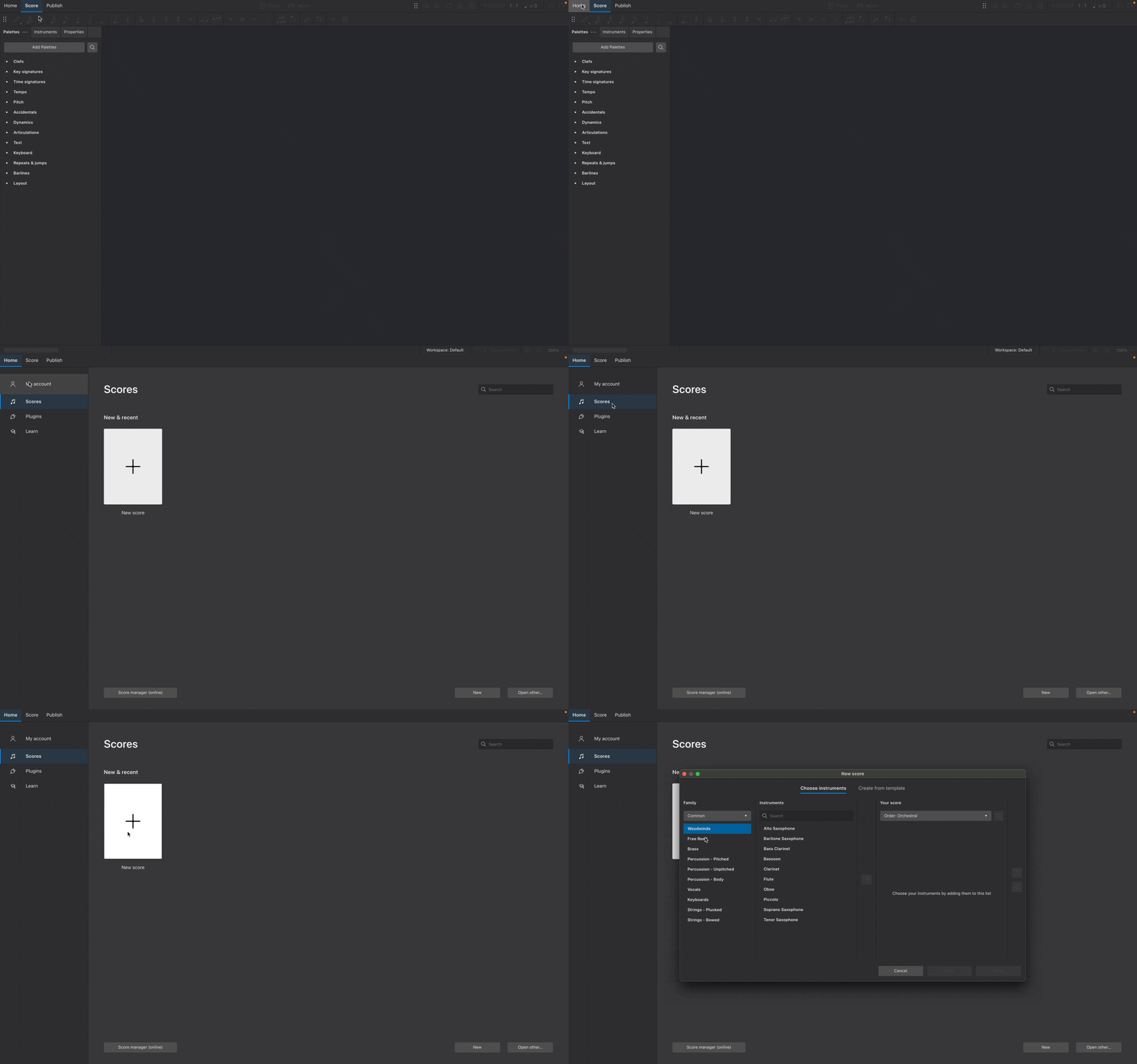
Om een nieuwe partituur te maken, gebruik je een van de volgende opties:
* Selecteer in het [Start→Partituren](/nl/navigation/the-user-interface.md#home-tab) tabblad de optie **Nieuwe partituur** of klik op **Nieuw** (rechtsonder)
* Selecteer in het menu **Bestand→Nieuw**
* Gebruik de sneltoets `Ctrl`+`N` (Mac: `Cmd`+`N`)
Hiermee open je het dialoogvenster **Nieuwe partituur** (meer instructies over dit dialoogvenster vind je hieronder). Zodra je klaar bent met het instellen van de partituur, wordt deze zichtbaar in het **Partituur** tabblad.
## Instrumenten
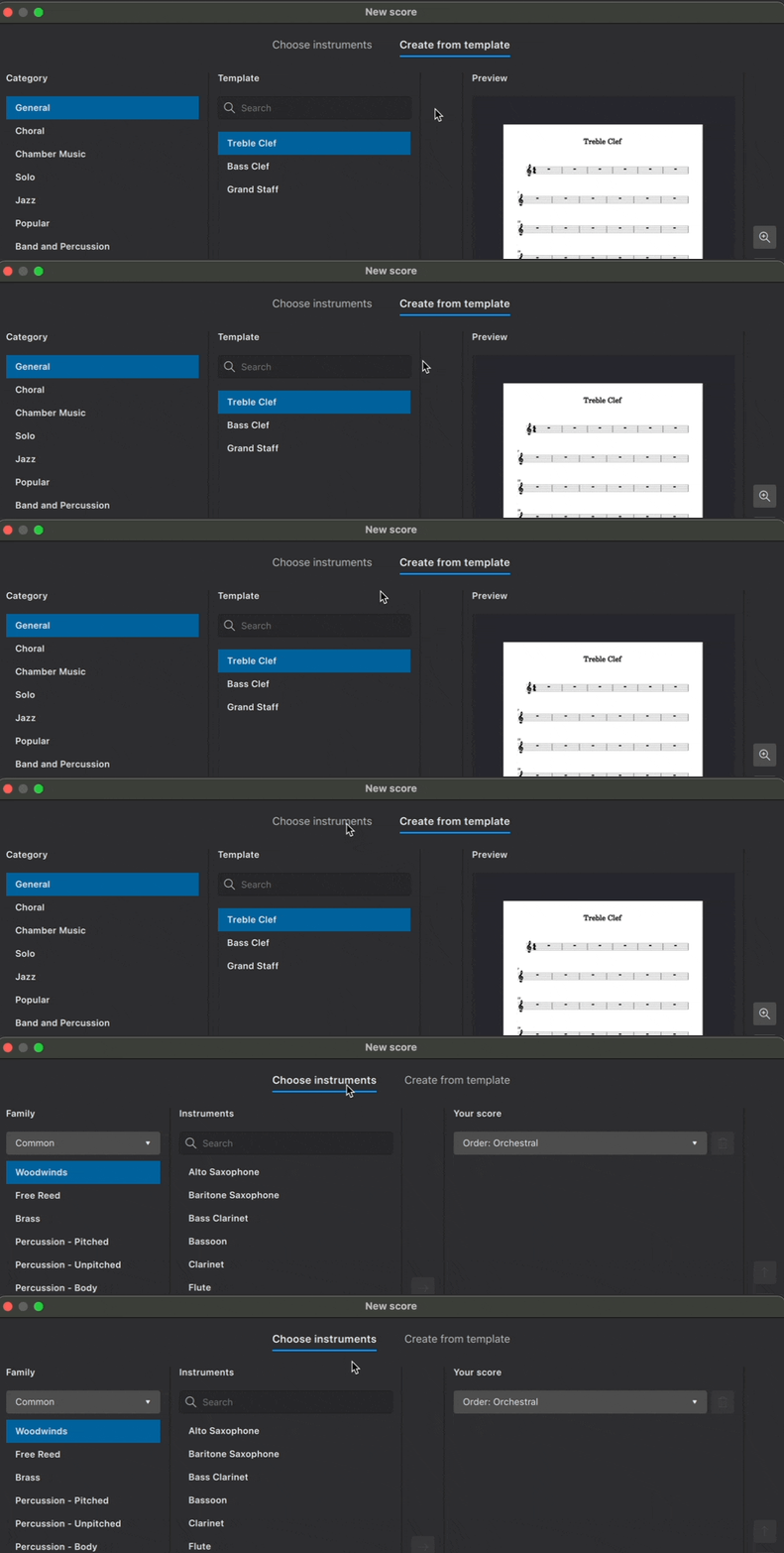
Bij het maken van een nieuwe partituur kun je zelf de instrumenten kiezen of een sjabloon gebruiken die vooraf is geconfigureerd met de juiste instrumenten (je kunt deze later altijd nog wijzigen).
### Kies instrumenten
Zorg ervoor dat in het dialoogvenster **Nieuwe partituur** het tabblad **Kies instrumenten** is geselecteerd.
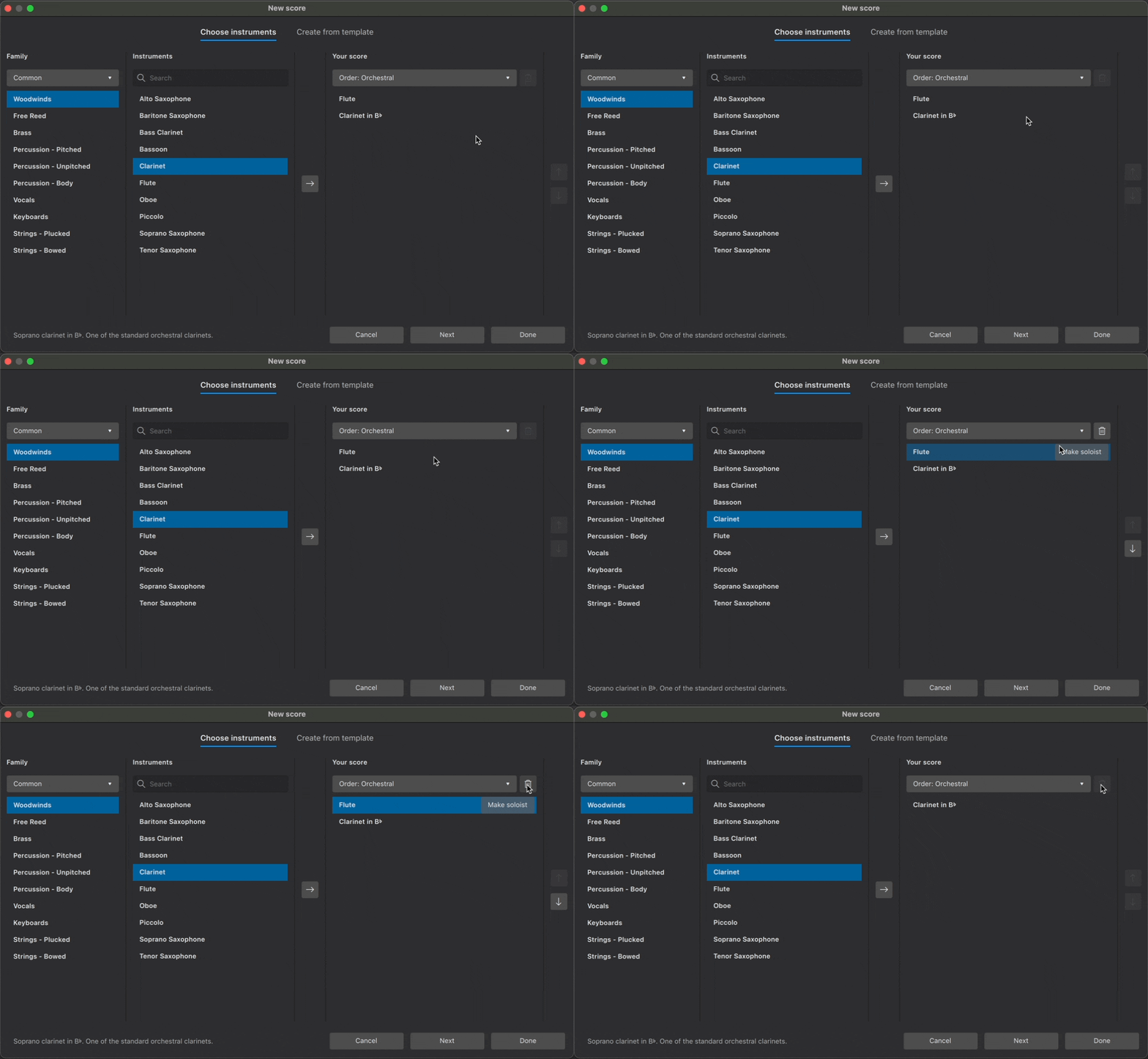
MuseScore bevat meer dan 500 instrumenten. Instrumenten zijn gegroepeerd in categorieën en categorieën zijn onderverdeeld in families. Als je weet wat je zoekt, kun je de naam van een instrument in de zoekbalk typen. Je kunt ook per groep door instrumenten bladeren via het **Familie** uitklapmenu.
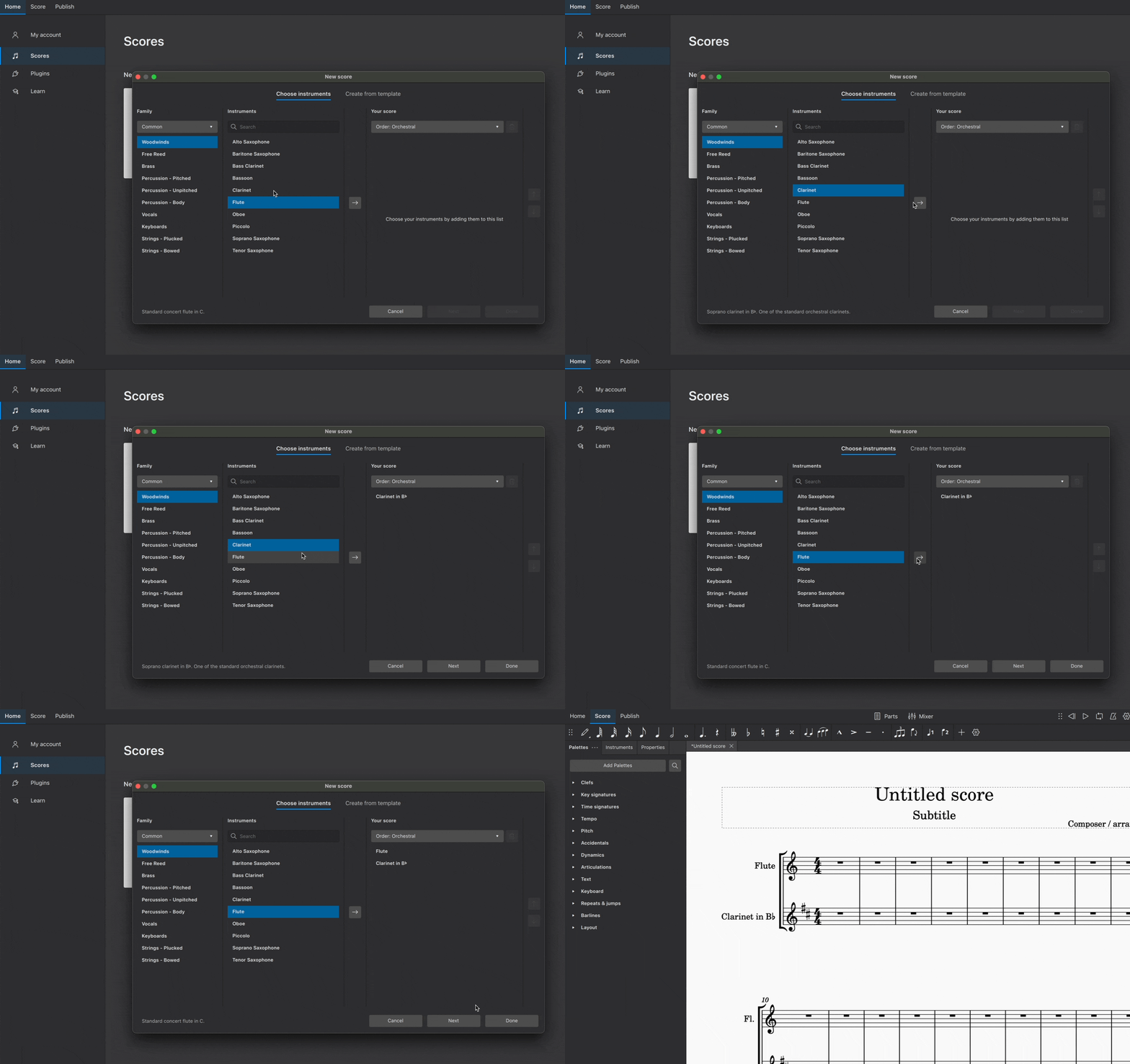
#### Instrumenten toevoegen
Om een instrument aan de partituur toe te voegen:
* Dubbelklik op een instrumentnaam of
* Klik op de instrumentnaam om deze te selecteren en klik vervolgens op de **→** knop
Instrumenten worden automatisch gerangschikt volgens de volgorde die wordt weergegeven in het uitklapmenu onder **Uw partituur**. In dit menu kun je kiezen uit een reeks standaard partituurconfiguraties.
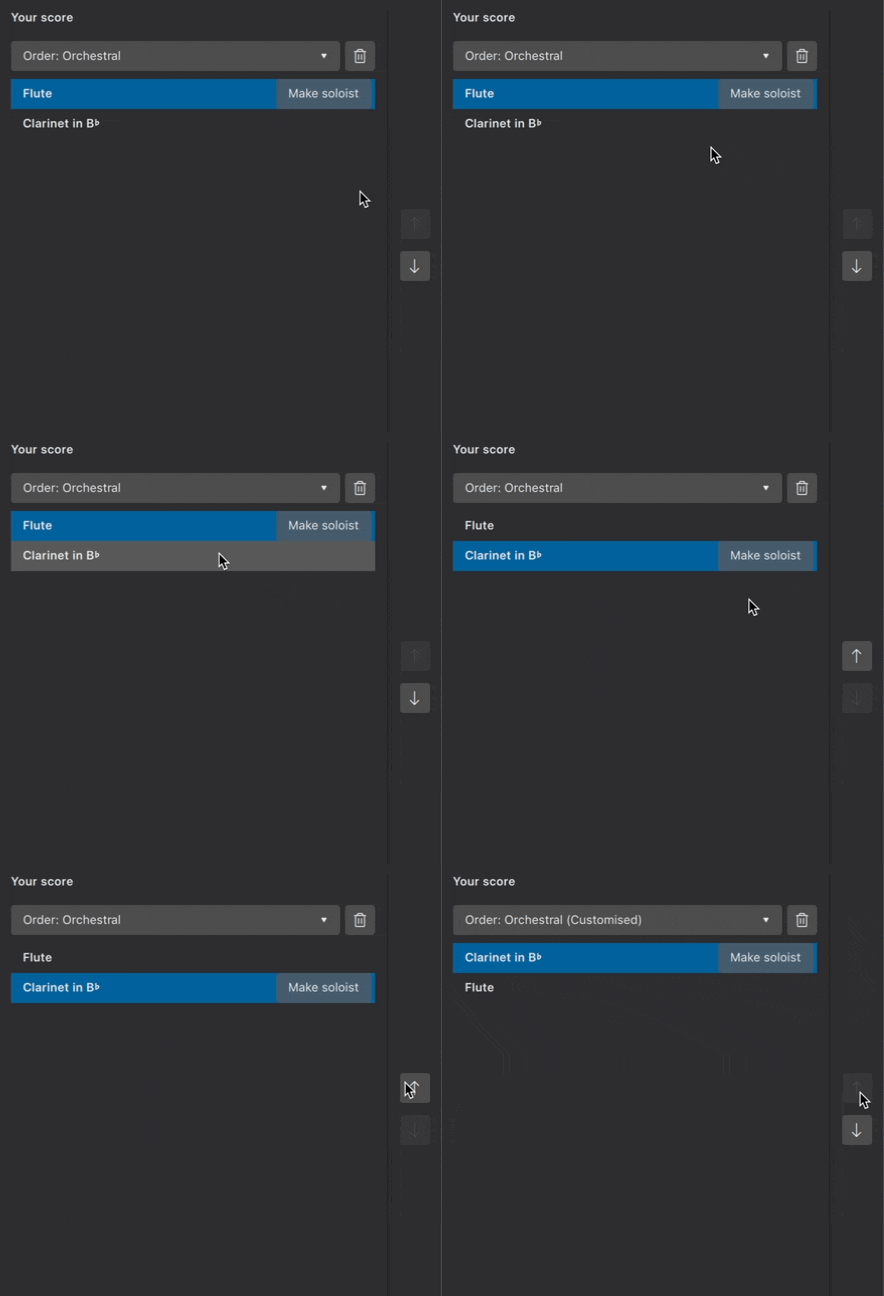
#### Volgorde van instrumenten veranderen
Om de volgorde van instrumenten handmatig te wijzigen:
1. Selecteer een instrument in het paneel **Uw partituur**
2. Klik op **↑** of **↓** om de positie te wijzigen
#### Instrumenten verwijderen
Om een instrument uit de partituur te verwijderen:
1. Selecteer een instrument in het paneel **Uw partituur**
2. Klik op de prullenbakknop
Je kunt ook meerdere instrumenten tegelijk verwijderen door eerst `Shift` ingedrukt te houden en meerdere instrumenten te selecteren. Klik vervolgens op de prullenbakknop.
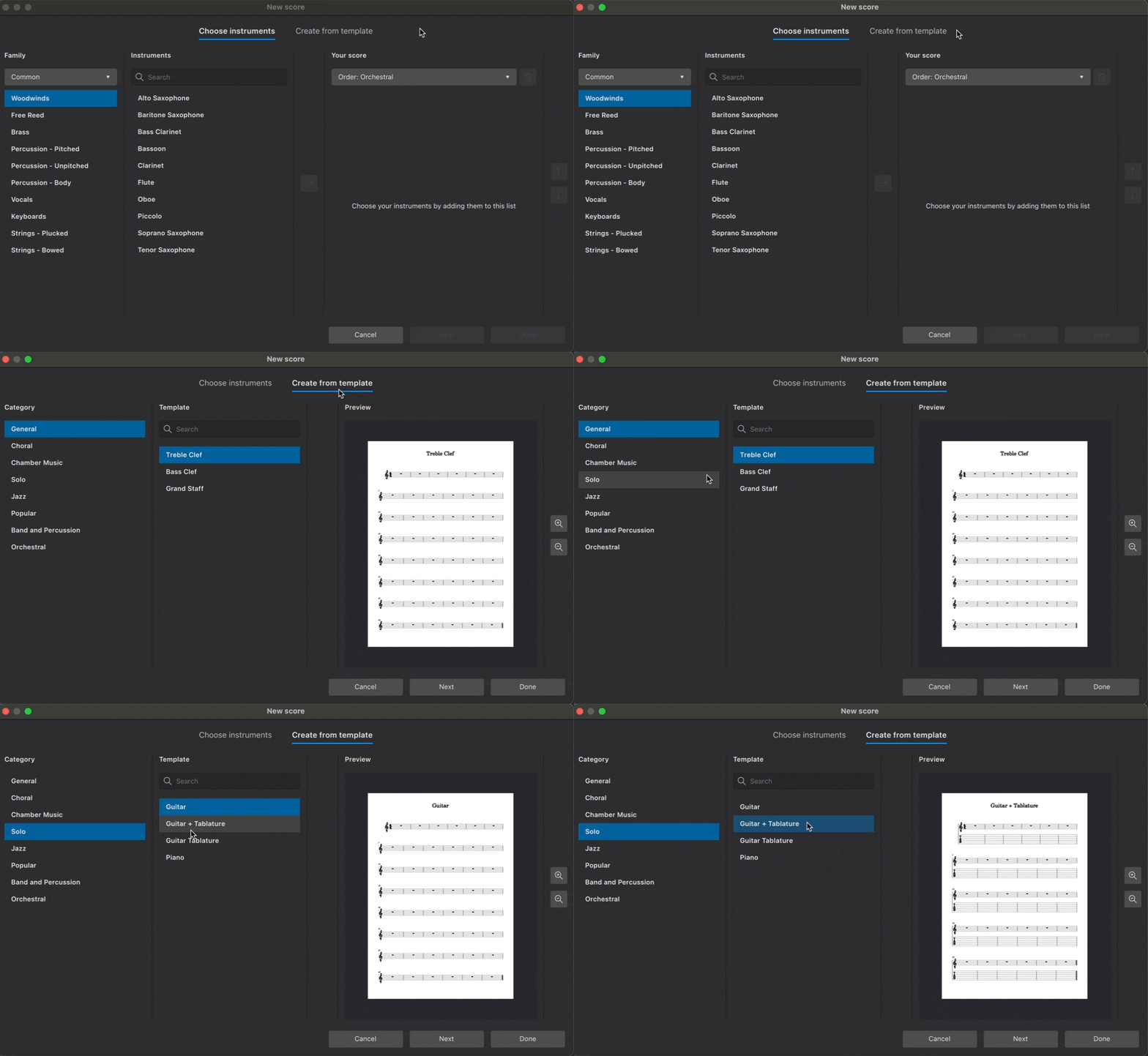
### Maak van sjabloon
Partituren kunnen ook worden gemaakt op basis van vooraf geconfigureerde sjablonen.
Sjablonen zijn gecategoriseerd op basis van muziekstijl of ensemblesamenstelling. Elk sjabloon bevat de instrumenten die het meest nodig zijn voor een bepaald type partituur. Instrumenten zijn geordend en gestyled volgens de gangbare praktijk.
Een partituur maken op basis van een sjabloon:
1. Klik **Maak van sjabloon**
2. Selecteer een groep sjablonen uit het **Categorie** paneel
3. Kies het gewenste sjabloon uit het middenpaneel
4. Klik **Klaar**
Je kunt ook via de zoekbalk zoeken in alle beschikbare sjablonen.
Ga naar [Sjablonen en stijlen](/nl/customization/templates-and-styles.md) voor meer informatie over sjablonen en hoe je een eigen sjablonen kunt maken voor toekomstig gebruik.
## Aanvullende partituurinformatie
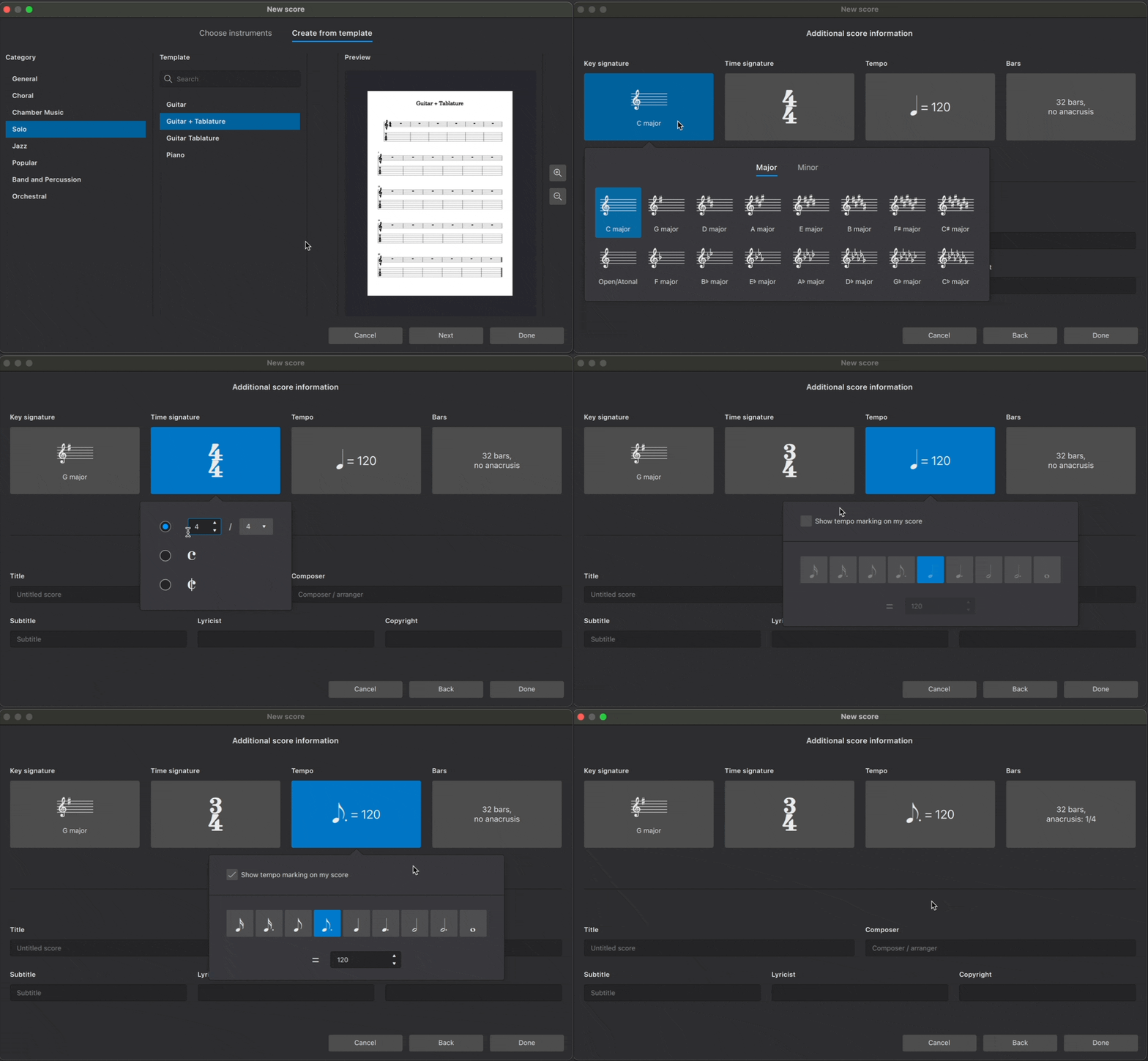
Klik **Volgende** in het **Nieuwe partituur** dialoogvenster om aanvullende informatie over de partituur op te geven.
### Toonsoort
Standaard worden nieuwe partituren aangemaakt met een toonsoort zonder kruisen of mollen (C majeur). Geef een andere toonsoort op door te klikken op de knop onder **Toonsoort**. De majeurtoonsoorten worden eerst weergegeven; de mineurtoonsoorten kun je weergeven via het tabblad **Mineur**.
### Maatsoort
Nieuwe partituren worden standaard in 4/4 aangemaakt. Je kunt dit wijzigen door op de knop onder **Maatsoort** te klikken. Wijzig het aantal tellen per maat met de pijltjes of voer een getal in het veld en wijzig de maatsoort in het uitklapmenu. Je kunt in deze pop-up ook C (vierkwarts) en alla-breve maatsoorten selecteren.
### Tempo
Standaard worden nieuwe partituren afgespeeld met een tempo van een kwartnoot (kwartnoot) = 120 tellen per minuut (bpm). Metronoommarkeringen worden niet automatisch opgenomen in nieuwe partituren.
Om het begintempo van het afspelen aan te passen en een metronoommarkering boven de bovenste notenbalk weer te geven:
1. Klik op de knop onder **Tempo**
2. Vink **Toon tempomarkering in partituur** aan
3. Selecteer de gewenste telwaarde
4. Voer het gewenste aantal tellen per minuut in het tekstveld in (of gebruik de pijltjes omhoog en omlaag om door het tempobereik te scrollen)
Meer informatie over tempotekst aanduidingen, metronoommarkeringen en afspeelsnelheid vind je in [tempomarkeringen](/nl/text/tempo-markings.md).
### Maten
Nieuwe partituren worden gemaakt met 32 maten en zonder opmaat (anacrouse). Om het beginaantal maten van de nieuwe partituur te wijzigen:
1. Klik op de knop onder **Maten**
2. Voer het gewenste aantal maten in het veld **Initieel aantal maten** in
Meer informatie over het [toevoegen en verwijderen van maten](/nl/basics/adding-and-removing-measures.md) op elk gewenst moment na het aanmaken van de partituur.
Om de partituur te beginnen met een opmaat:
1. Klik op de knop onder **Maten**
2. Vink **Maak opmaat** aan
3. Voer in het gewenste aantal tellen in voor de opmaat
4. Selecteer de metrische waarde van de opmaat in het keuzemenu
Je kunt later altijd een opmaat aanmaken. Lees hoe je dit doet in [Opmaat en maten met afwijkende duur](/nl/notation/rhythm-meter-and-measures/pickup-and-non-metered-measures.md).
### Titel en andere tekst
Voer tekst in de velden onderaan het **Nieuwe partituur** dialoogvenster in, dan plaatst MuseScore deze automatisch in het juiste formaat in de nieuwe partituur. Je kunt tekstlabels invoeren voor de partituur:
* Titel
* Componist
* Ondertitel
* Tekstschrijver
* Copyright
Deze informatie wordt opgeslagen in de [project-eigenschappen](/nl/file-management/project-properties.md), van de partituur, die je op elk gewenst moment kunt wijzigen.
Zodra je klaar bent met het opgeven van aanvullende partituurinformatie, klik je op **Klaar** om de selecties te bevestigen en de partituur te maken.
## Instrumenten wijzigen na het maken van de partituur
Er zijn drie manieren om bestaande instrumenten in de partituur te wijzigen:
* Gebruik de sneltoets `I` wanneer je in het tabblad **Partituur** bent
* Klik op **Voeg toe** in het [**Opmaak** paneel](/nl/notation/instruments-staves-and-systems/instruments-and-system-markings.md#instruments-panel) (als dit paneel nog niet zichtbaar is, druk dan op `F7` of selecteer **Weergave → Opmaak**)
* Klik op **Vervang instrument** in het [**Notenbalk/partij-eigenschappen**](/nl/notation/instruments-staves-and-systems/staff-part-properties.md#overview) dialoogvenster
---
# Agent Instructions
This documentation is published with GitBook. GitBook is the documentation platform designed so that both humans and AI agents can read, navigate, and reason over technical content effectively. Learn more at gitbook.com.
## Querying This Documentation
If you need additional information that is not directly available in this page, you can query the documentation by asking a question.
Perform an HTTP GET request on the following URL with the `ask` and `goal` query parameters:
```
GET https://handbook.musescore.org/nl/basics/setting-up-your-score.md?ask=&goal=
```
`ask` is the immediate question: it should be specific, self-contained, and written in natural language.
`goal` is what the user is ultimately trying to achieve, the reason they need the answer. Sharing it helps GitBook give you a better, more relevant answer. A goal is most helpful when it describes the outcome the user wants rather than restating the question. For example, with `ask=how do I create an API token`, a goal like `automate deployments from our CI pipeline` lets GitBook tailor the answer to that use case.
The response will contain a direct answer to the question and relevant excerpts and sources from the documentation.
Use this mechanism when the answer is not explicitly present in the current page, you need clarification or additional context, or you want to retrieve related documentation sections.