> For the complete documentation index, see [llms.txt](https://handbook.musescore.org/llms.txt). Markdown versions of documentation pages are available by appending `.md` to page URLs; this page is available as [Markdown](https://handbook.musescore.org/nl/basics/selecting-elements.md).
# Elementen selecteren
Je kunt elementen in MuseScore selecteren met het toetsenbord of de muis. Selecties kunnen bestaan uit één element, een lijst met individuele elementen die mogelijk onderbroken zijn, of een reeks maten en notenbalken die de elementen erin bevat. Bepaalde opdrachten werken alleen op afzonderlijke elementen of lijsten; sommige werken alleen op bereiken; andere werken op elk type selectie. De documentatie voor een opdracht zou moeten uitleggen welke selectietypen zijn toegestaan.
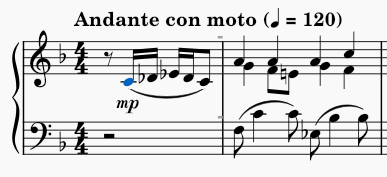
Wanneer ze geselecteerd zijn, worden elementen in het blauw weergegeven (of in de kleur die is gedefinieerd voor de [stem](/nl/basics/working-with-multiple-voices.md) waartoe het element behoort).
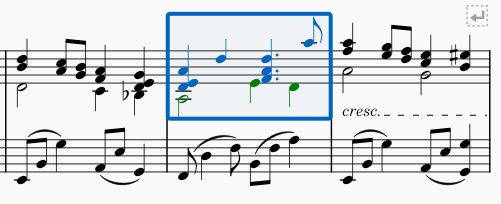
Bij bereikselecties verschijnt er een blauwe rechthoek rond het gehele bereik.
## Eén enkel element selecteren
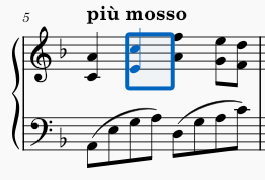
Om een enkel element met de muis te selecteren, klik je er eenvoudigweg op.
Om een enkel element met het toetsenbord te selecteren, gebruik je de cursortoetsen om naar het element te [navigeren](/nl/navigation/navigating-your-score.md).Merk op dat er in MuseScore geen apart concept van een "cursor" bestaat dat losstaat van de selectie, behalve in de **Noteninvoer** modus. In **Normale** modus selecteren de linker- en rechtercursortoetsen elementen één voor één terwijl je navigeert. Hoewel er technisch gezien geen cursor is, werkt de selectie zelf op een vergelijkbare manier.
De cursortoetsen navigeren alleen door noten en rusten. In combinatie met `Alt` navigeren ze door alle elementen, inclusief articulatie, dynamiek en andere markeringen.
### Noten
Een noot bestaat normaal gesproken uit meerdere elementen: de nootkop, de stok, de vlag, het punt, het voorteken, etc. De meeste opdrachten die op één noot werken, verwachten dat je de nootkop zelf selecteert.
### Akkoorden
De noten van een akkoord delen één stok en vlag. Zelfs één enkele noot kan als een "akkoord" worden beschouwd in de zin dat het uit deze meerdere elementen bestaat.
Om een volledig akkoord te selecteren (alle nootkoppen plus de stok en andere elementen), zorg er eerst voor dat er niets is geselecteerd (je kunt op `Esc` drukken om het zeker te weten) en druk vervolgens op `Shift`+klik op het akkoord. Dit creëert een [bereikselectie](#selecting-a-range-of-measures-and-staves) dat het akkoord omvat.
Houd er rekening mee dat de selectie ook inhoud in andere stemmen kan bevatten, indien aanwezig. Zie echter het gedeelte over het [uitsluiten van elementen](#excluding-elements-from-a-range-selection) van bereikselecties voor informatie over hoe je dit indien nodig kunt voorkomen.
### Overlappende elementen
Als meerdere elementen overlappen, selecteer je met klikken het bovenste element. Om het element onder een momenteel geselecteerd element te selecteren, druk je op `Ctrl`+klik. Hiermee deselecteer je het momenteel geselecteerde element en selecteer je het volgende element eronder, indien aanwezig. Herhaalde bewerkingen met `Ctrl`+klikken doorlopen dus een reeks overlappende elementen.
## Een lijst met individuele elementen selecteren
Je kunt een lijst met elementen handmatig selecteren door elk element afzonderlijk te selecteren. Je kunt ook automatisch opdrachten gebruiken om elementen te selecteren die lijken op een bepaald element.
### Meerdere elementen handmatig selecteren
Om een element toe te voegen aan de lijst met geselecteerde elementen, druk je op `Ctrl`+klik. Als een element al geselecteerd is, verwijdert je het uit de lijst met geselecteerde elementen met `Ctrl`+klik.
Je kunt ook `Ctrl`+klikken gebruiken om afzonderlijke elementen toe te voegen aan of te verwijderen uit een [bereikselectie](#selecting-a-range-of-measures-and-staves). Hiermee wordt de selectie omgezet in een lijstselectie.
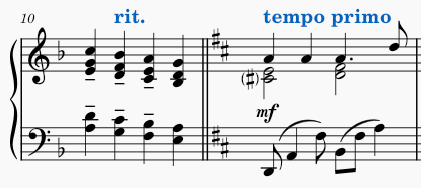
Als de elementen die je wilt selecteren zich buiten de notenbalk bevinden en geen andere elementen bevatten, kun je mogelijk een lijstselectie maken door met `Shift`+slepen een selectiekader rond de gewenste elementen te tekenen. Als er echter noten of rusten zijn opgenomen, wordt in plaats daarvan een [bereikselectie](#selecting-a-range-of-measures-and-staves) uitgevoerd.
### Automatisch vergelijkbare elementen selecteren
Om alle elementen van een bepaald type in de volledige partituur of in een bepaalde notenbalk te selecteren:
1. Klik met de rechtermuisknop op een van deze elementen
2. Klik in het resulterende menu op **Selecteer→Soortgelijk** of **Selecteer→Soortgelijk in deze notenbalk**, indien van toepassing
Om alle elementen van een bepaald type binnen een bereik te selecteren:
1. Klik op het eerste dergelijke element
2. `Shift`+klik het laatste dergelijke element
—OF—
1. Voer de [bereikselectie](#selecting-a-range-of-measures-and-staves) uit met behulp van de hieronder beschreven technieken.
2. Klik met de rechtermuisknop op een element binnen het bereik
3. Klik in het resulterende menu op **Selecteer→Soortgelijk in dit bereik**
Om complexere selecties van vergelijkbare elementen te maken:
1. (Optioneel) Voer een [bereikselectie](#selecting-a-range-of-measures-and-staves) uit.
2. Klik met de rechtermuisknop op een element
3. Klik in het resulterende menu op **Selecteer→Meer**
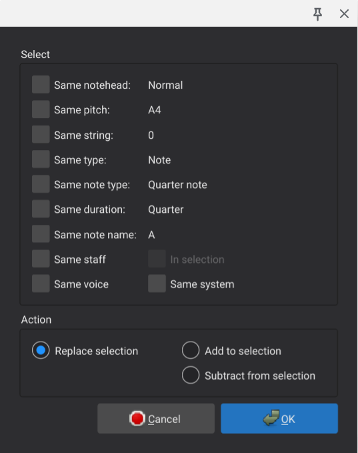
4. Vink de gewenste vakjes aan in het resulterende dialoogvenster (zie hieronder)
Welke opties beschikbaar zijn in het selectiedialoogvenster, is afhankelijk van het type element waarop je met de rechtermuisknop hebt geklikt.
De selectieopties die specifiek zijn voor noten zijn:
* **Zelfde nootkop**: noten met dezelfde nootkopgroep (normaal, kruis, schuine streep, etc.)
* **Zelfde toonhoogte**: noten met dezelfde toonhoogtenaam, voorteken en octaaf
* **Zelfde snaar**: noten met dezelfde snaar (alleen tablatuur)
* **Zelfde type**: noten van hetzelfde type (normaal, acciaccatura, appoggiatura)
* **Zelfde noot type**: noten van dezelfde duur, zonder rekening te houden met de aanwezigheid van punten of antimetrische figuren
* **Zelfde duur**: noten van dezelfde werkelijke duur
* **Zelfde nootnaam**: noten met dezelfde toonhoogtenaam en voorteken, zonder rekening te houden met het octaaf
* **Zelfde notenbalk**: noten in dezelfde notenbalk
* **Zelfde stem**: noten in dezelfde stem
* **In selectie**: noten binnen de huidige selectie
* **Zelfde systeem**: noten in hetzelfde systeem
Naast de type specifieke selectieopties zijn er onderaan het dialoogvenster actieopties die voor alle elementtypen gelden. Deze bepalen wat er met de geselecteerde elementen gebeurt, en er kan er slechts één tegelijk worden gekozen:
* **Vervang selectie**: als dit is aangevinkt, vervangt deze selectie een bestaande selectie
* **Voeg toe aan selectie**: als deze optie is aangevinkt, worden er met deze actie elementen toegevoegd aan een bestaande selectie.
* **Verwijder uit selectie**: als deze optie is aangevinkt, worden met deze actie elementen uit een bestaande selectie verwijderd
## Het selecteren van een reeks maten en notenbalken
Een bereikselectie omvat alle elementen vanaf een gegeven begin- en eindtijdpositie over een gegeven set notenbalken. Het is het gebruikelijke startpunt voor bewerkingen zoals kopiëren en plakken.
### Een bereik selecteren door te slepen
Om een reeks maten en notenbalken met alleen de muis te selecteren, gebruik je Shift+slepen om er een rechthoek omheen te tekenen. Let op: dit is alleen mogelijk voor relatief kleine selecties die in één keer op het scherm passen.
### Een bereik selecteren door te klikken
Een flexibelere methode om selecties te maken, is door een combinatie van muis en toetsenbord te gebruiken:
1. Klik op de eerste noot of rest van de gewenste selectie
2. `Shift`+klik op de laatste
Tussen de klik en `Shift`+klik kun je [navigatie](/nl/navigation/navigating-your-score.md) commando's gebruiken om de partituur te positioneren. Zo kun je selecties maken die meerdere pagina's beslaan.
Deze methode werkt net zo goed als je eerst de laatste noot/rust aanklikt en dan `Shift`+klikt op de eerste.
### Een bereik selecteren met het toetsenbord
Je kunt ook bereikselecties maken met alleen het toetsenbord of voornamelijk:
1. Selecteer de eerste noot of rust met behulp van toetsenbordnavigatie of door te klikken
2. Houd `Shift` ingedrukt terwijl je met het toetsenbord navigeert om de selectie uit te breiden terwijl je navigeert
De beschikbare commando's omvatten:
* `Shift`+`Links` en `Shift`+`Rechts` om de selectie met één noot of rust per keer uit te breiden
* `Shift`+`Ctrl`+`Links` en `Shift`+`Ctrl`+`Rechts` om de selectie één maat per keer uit te breiden (Mac: gebruik `Cmd` in plaats van `Ctrl`)
* `Shift`+`Omhoog` en `Shift`+`Omlaag` om de selectie met één notenbalk tegelijk uit te breiden
* `Shift`+`Home` en `Shift`+`End` om uit te breiden naar het begin of einde van het systeem
* `Shift`+`Ctrl`+`Home` en `Shift`+`Ctrl`+`End` om uit te breiden tot het begin of einde van de partituur (Mac: gebruik `Cmd` in plaats van `Ctrl`)
### Speciale bereikselecties
MuseScore bevat een aantal speciale opdrachten waarmee je kunt selecteren:
* **Bewerk→Selecteer alles** of `Ctrl`+`A` (Mac: `Cmd`+`A`) om de hele partituur te selecteren
* **Bewerk→Selecteer sectie** om het huidige gedeelte van de partituur te selecteren (alles tussen de vorige en volgende [sectie-einden](/nl/formatting/systems-and-horizontal-spacing.md))
## Elementen uitsluiten van een bereikselectie
Voor bepaalde bewerkingen waarbij bereikselecties nodig zijn, wil je mogelijk elementen van een bepaald type uitsluiten van de selectie. Je kunt bijvoorbeeld de noten, rust en de meeste andere markeringen in een frase kopiëren, maar de tekst overslaan. Of in een passage met meerdere stemmen wil je mogelijk alles verwijderen wat niet in stem 1 staat. Om elementen van een bepaald type uit te sluiten van een bereikselectie:
1. Voer de bereikselectie normaal uit
2. Open het **Selectiefilter** met **Weergave→Selectiefilter**
3. Verwijder de vinkjes naast de elementtypen die je van de selectie wilt uitsluiten
Houd er rekening mee dat als je stem 1 uitsluit, je geen maten kunt selecteren die geen inhoud in andere stemmen hebben. Zorg er dus voor dat je stem 1 herstelt na de bewerking waarvoor je stem 1 wilt uitsluiten. Als je bijvoorbeeld alleen stem 2 wilt kopiëren en plakken, selecteer je het bereik, gebruik je **Selectiefilter** om stem 1 uit te sluiten, gebruik je **Bewerk→Kopieer** of `Ctrl`+`C` en herstel je vervolgens het selectievakje naast stem 1 voordat je de te plakken bestemming selecteert.
---
# Agent Instructions
This documentation is published with GitBook. GitBook is the documentation platform designed so that both humans and AI agents can read, navigate, and reason over technical content effectively. Learn more at gitbook.com.
## Querying This Documentation
If you need additional information that is not directly available in this page, you can query the documentation by asking a question.
Perform an HTTP GET request on the following URL with the `ask` and `goal` query parameters:
```
GET https://handbook.musescore.org/nl/basics/selecting-elements.md?ask=&goal=
```
`ask` is the immediate question: it should be specific, self-contained, and written in natural language.
`goal` is what the user is ultimately trying to achieve, the reason they need the answer. Sharing it helps GitBook give you a better, more relevant answer. A goal is most helpful when it describes the outcome the user wants rather than restating the question. For example, with `ask=how do I create an API token`, a goal like `automate deployments from our CI pipeline` lets GitBook tailor the answer to that use case.
The response will contain a direct answer to the question and relevant excerpts and sources from the documentation.
Use this mechanism when the answer is not explicitly present in the current page, you need clarification or additional context, or you want to retrieve related documentation sections.