> For the complete documentation index, see [llms.txt](https://handbook.musescore.org/llms.txt). Markdown versions of documentation pages are available by appending `.md` to page URLs; this page is available as [Markdown](https://handbook.musescore.org/nl/basics/properties-panel.md).
# Eigenschappen paneel
Het **Eigenschappen** paneel toont de instellingen voor objecten die je in de partituur selecteert. In MuseScore 2 en 3 stond dit bekend als het "Instellingenoverzicht".
Je kunt één object (bijvoorbeeld een dynamisch teken) of meerdere objecten tegelijk selecteren (bijvoorbeeld een dynamisch teken, een nootkop en een crescendo-teken). Als een van de geselecteerde objecten bewerkbare instellingen bevat, kun je deze vinden onder **Eigenschappen**.
Belangrijk aan **Eigenschappen** is dat het standaard alleen van invloed is op de objecten die je hebt geselecteerd. Als je het uiterlijk van één crescendo-teken verandert, worden niet alle crescendo's in de partituur aangepast, alleen de geselecteerde. Voor de meeste instellingen kun je deze echter [opslaan als standaardstijl voor de partituur](#saving-and-restoring-default-settings).
## Toegang tot het Eigenschappen paneel
1. Open het tabblad **Partituur**
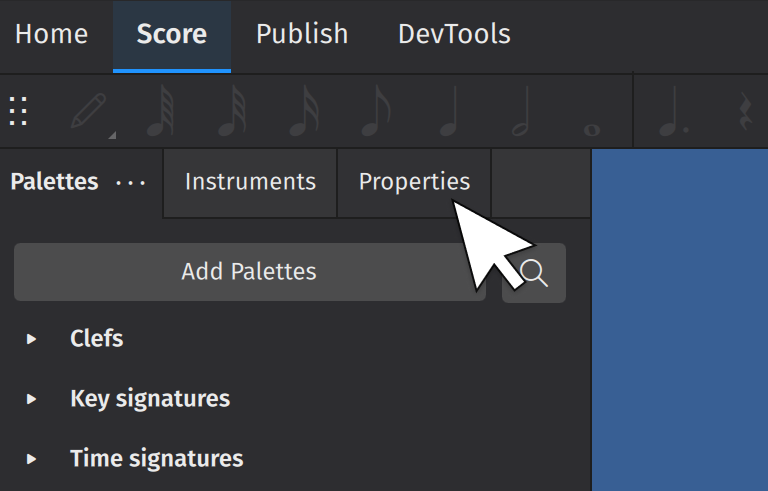
2. Druk op de [standaardsneltoets](/nl/basics/default-keyboard-shortcuts.md) `F8` of klik op het tabblad **Eigenschappen** aan de linkerkant van het scherm.
## Globale instellingen
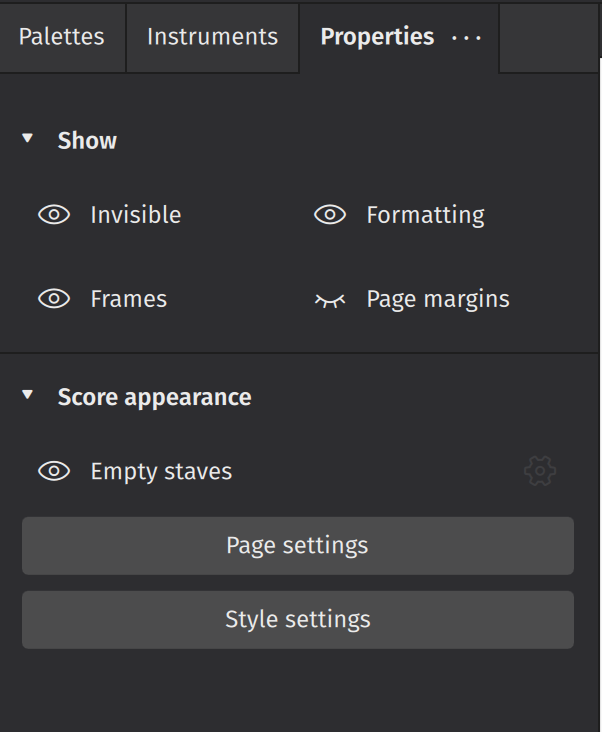
Zo ziet het **Eigenschappen** paneel eruit wanneer je *niets hebt geselecteerd in de partituur*. Al deze instellingen beïnvloeden je *gehele* partituur (niet alleen individuele elementen):
### Laat zien
* **Onzichtbare elementen** verbergt/toont alle onzichtbare elementen in de partituur
* **Kaders** verbergt/toont [Kaders](/nl/formatting/pages-and-vertical-spacing.md#Frames)
* **Opmaak** verbergt/toont opmaakelementen die zijn toegevoegd vanuit het [opmaak palette](/nl/basics/using-the-palettes.md#layout-palette)
* **Paginamarges** verbergt/toont de paginamarge
* **Geluidskenmerken** verbergt/toont geluidskenmerken bij de notenbalktekst
### Partituur uiterlijk
* **Lege notenbalken automatisch verbergen** verbergt/toont notenbalken die geen genoteerde muziek binnen een systeem bevatten. Deze instelling weerspiegelt de instellingen voor **Lege notenbalken automatisch verbergen** in het dialoogvenster **Stijl**.
* **Pagina-instellingen** opent het [Pagina-instellingen](/nl/formatting/score-size-and-spacing.md#page-settings) dialoogvenster. Hetzelfde als **Opmaak→Pagina-instellingen**. Zie [Sjablonen en stijlen](/nl/customization/templates-and-styles.md).
* **Stijl instellingen** opent het **Stijl** dialoogvenster. Hetzelfde als **Opmaak→Stijl**. Zie [Sjablonen en stijlen](/nl/customization/templates-and-styles.md).
## Algemene instellingen
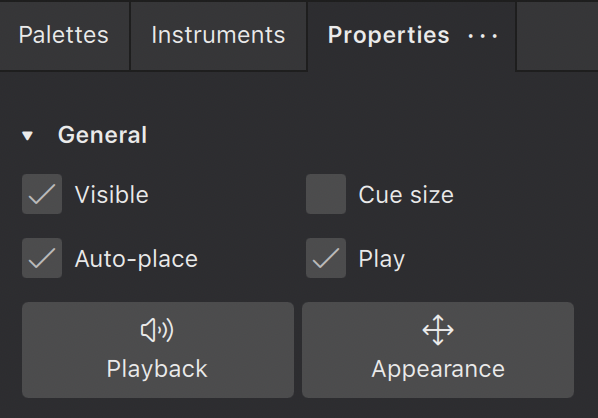
Deze instellingen zijn zichtbaar wanneer er iets in de partituur is geselecteerd.
### Zichtbaar
Klik op dit vakje om geselecteerde elementen te verbergen/weergeven, of gebruik de sneltoets `V`.
Gebruik deze functie om elementen te verbergen, zodat ze niet in de geëxporteerde of afgedrukte partituur verschijnen. Dit kan bijvoorbeeld handig zijn wanneer je tempomarkeringen of dynamiek toepast om de weergave in MuseScore te beïnvloeden. Gebruik de schakelaar **Onzichtbare elementen** in **Eigenschappen** (wanneer er niets is geselecteerd) om deze verborgen elementen in de partituurweergave te tonen of te verbergen (verborgen elementen worden in een lichtere tint weergegeven).
### Automatisch plaatsen
Deze functie is standaard ingeschakeld en positioneert het geselecteerde object volgens MuseScore's algoritmen voor het vermijden van verticale en horizontale botsingen. Schakel **Automatisch plaatsen** uit voor meer controle over de positionering van bepaalde elementen. Lees meer over deze functie in [Elementen positioneren](/nl/formatting/positioning-of-elements.md).
### Klein formaat
Deze functie wordt gebruikt om **kleine noten** te creëren: noten die de uitvoerder helpen door aan te geven wat een ander ensemble-/orkestlid tegelijkertijd speelt. Door het vakje aan te vinken, worden alle geselecteerde noten kleiner, inclusief hun stokken en eventuele bijbehorende waardestrepen.
### Speel af
Wanneer deze optie is aangevinkt, staat deze eigenschap het afspelen van het geselecteerde element toe. Schakel **Speel af** uit om het element te dempen.
## Afspeelinstellingen
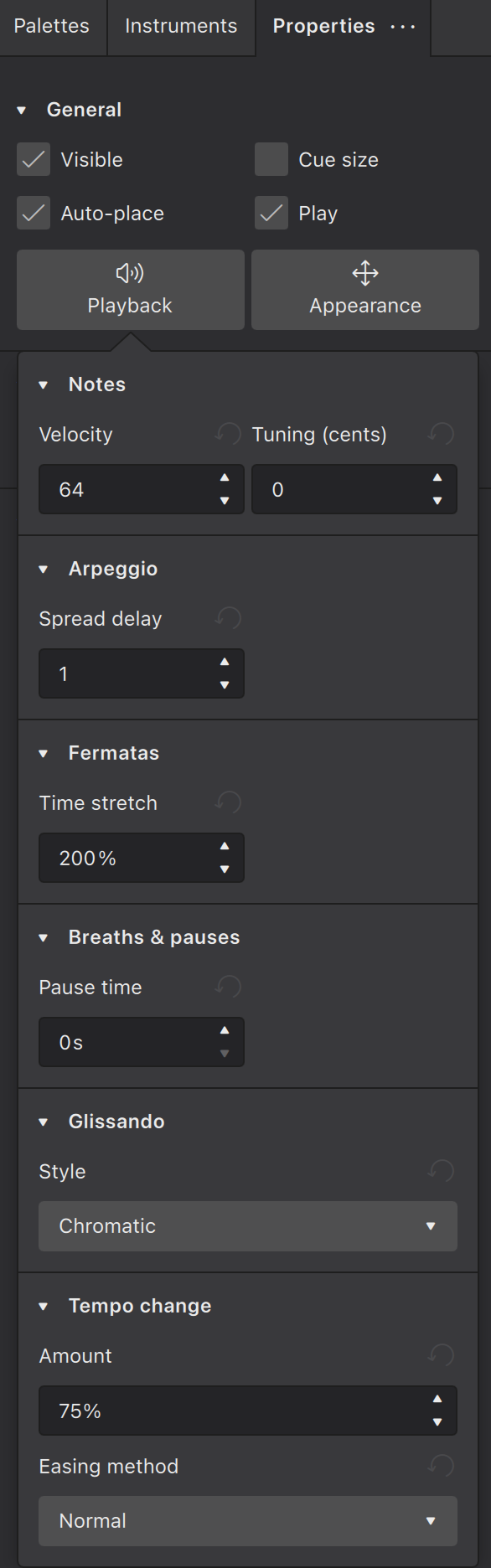
Met de knop **Afspelen** worden de bewerkbare afspeeleigenschappen van de geselecteerde elementen weergegeven.
Onder de knop **Afspelen** worden de afspeeleigenschappen weergegeven als de geselecteerde elementen die hebben.
### Aanslagsterkte
Alleen *noten* hebben de eigenschap Aanslagsterkte. Het geldige bereik is 1 tot 127. Deze eigenschap is bruikbaar voor instrumenten die Soundfonts gebruiken.
Deze eigenschap heeft geen effect op instrumenten die MuseSounds gebruiken. Zie [Dynamiek](/nl/notation/expressive-markings/dynamics-and-hairpins.md) voor het wijzigen van de luidheid van de weergave op instrumenten die Muse Sounds gebruiken.
### Stemming
Wordt gebruikt om de stemming van noten in centen aan te passen. Alleen noten hebben de stemmingseigenschap.
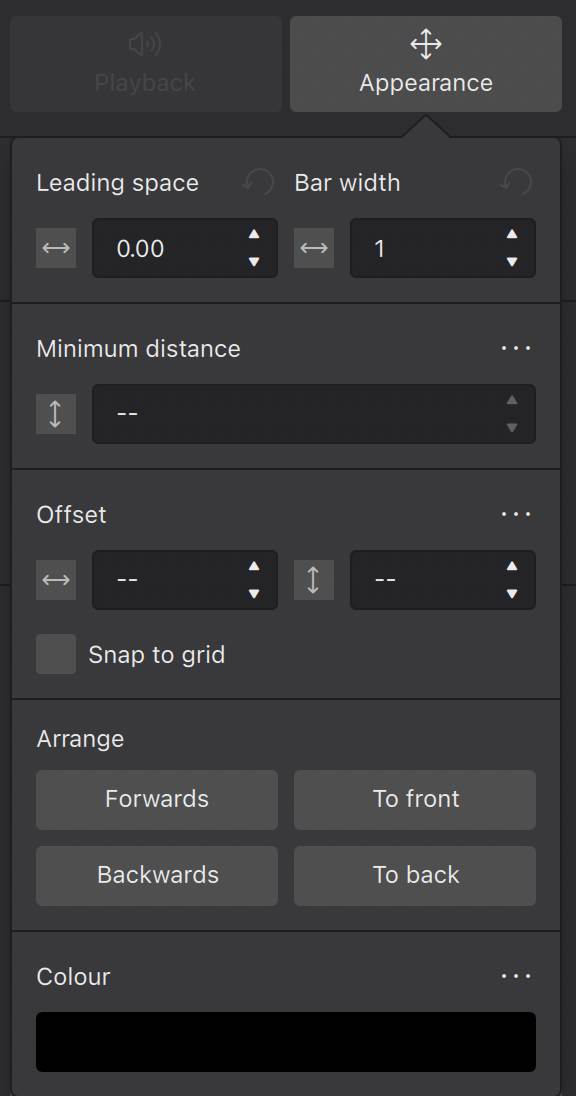
## Uiterlijk instellingen
### Afstand voor
Hiermee wijzig je de voorloopafstand van geselecteerde elementen: d.w\.z. de ruimte vóór het element. De aanpassing van de voorloopafstand wordt toegepast op alle notenbalken, zodat de noten op dezelfde positie uitgelijnd blijven.
### Maatbreedte
Hiermee verandert de breedte van de maateenheid in verhouding tot de oorspronkelijke breedte: bijvoorbeeld 1,5 = anderhalf keer de standaardbreedte.
### Minimum afstand
Dit wordt gebruikt door het algoritme voor het automatisch plaatsen van botsingen en is alleen van toepassing op elementen die standaard boven/onder de notenbalk worden toegepast, zoals notenbalktekst, dynamiek, vingerzettingen, lijnen, enz. Hiermee wordt de minimale afstand (in [sp.](/nl/appendix/glossary.md#spatium)) ingesteld van de geselecteerde objecten tot andere elementen die dichter bij de notenbalk of de notenbalk zelf staan.
### Correctie
Wanneer ze nieuw worden toegepast, nemen elementen hun standaardpositie aan. De horizontale/verticale correctie geven je een nauwkeurigere manier om een element te positioneren dan door het te slepen of te verplaatsen met de pijltjestoetsen op het toetsenbord.
### Uitlijnen op raster
Met deze functie kunt u sleepbewerkingen beperken tot stappen van een gewenste afstand. Vink eerst het vakje **Uitlijnen op raster** aan, druk vervolgens op **Configureer raster** en stel de gewenste horizontale/verticale stapafstanden in.
Je kunt **Uitlijnen op raster** naar wens in- of uitschakelen door het vakje aan of uit te vinken.
### Rangschikken
Met de vier knoppen in deze sectie bepaal je hoe overlappende elementen worden getekend. Ze werken als volgt:
* **Naar voren** verplaatst het geselecteerde element voor het volgende element
* **Naar achteren** verplaatst het geselecteerde element achter het volgende element
* **Naar voorgrond** verplaatst het geselecteerde element vóór *alle andere elementen*.
* **Naar achtergrond** verplaatst het geselecteerde element achter *alle andere elementen*, inclusief de notenbalklijnen.
### Kleur
Klik op deze knop om de kleur van geselecteerde elementen te wijzigen. Kies een vooraf ingestelde of aangepaste kleur, of maak je eigen kleur door op de **+** knop te klikken. Deze wordt opgeslagen in de lijst met aangepaste kleuren aan de rechterkant voor toekomstig gebruik.
## Eigenschappen voor tekens in tekstobjecten
Wanneer er [Tekstobjecten](https://github.com/shoogle/Handbook/blob/nl/docs/text/README.md) geselecteerd zijn (het object, niet de tekens), toont het Eigenschappen paneel de opmaakinstellingen van het Tekstobject. Het bewerken van deze eigenschappen kan van invloed zijn op alle tekens erin.
Wanneer een of meer tekens in een [Tekstobject](https://github.com/shoogle/Handbook/blob/nl/docs/text/README.md) zijn geselecteerd, toont het Eigenschappen paneel de opmaakinstellingen van de tekens. Het bewerken van deze eigenschappen wijzigt alleen de geselecteerde tekens. Zie [Tekst opmaken](/nl/text/formatting-text.md).
## Standaardinstellingen opslaan en herstellen
Nadat je een instelling hebt gewijzigd, kun je op de menuknop met de drie puntjes naast de instelling klikken om een menu te openen waarmee je de instelling kunt **Herstellen** naar de standaardinstelling voor de partituur, of **Sla op als standaardstijl voor deze partituur**. Deze laatste optie is alleen beschikbaar voor eigenschappen die overeenkomen met stijlinstellingen, maar omvat veel van de eigenschappen in dit paneel.
---
# Agent Instructions
This documentation is published with GitBook. GitBook is the documentation platform designed so that both humans and AI agents can read, navigate, and reason over technical content effectively. Learn more at gitbook.com.
## Querying This Documentation
If you need additional information that is not directly available in this page, you can query the documentation dynamically by asking a question.
Perform an HTTP GET request on the current page URL with the `ask` query parameter, and the optional `goal` query parameter:
```
GET https://handbook.musescore.org/nl/basics/properties-panel.md?ask=&goal=
```
`ask` is the immediate question: it should be specific, self-contained, and written in natural language.
`goal` is optional and describes the broader end goal you are ultimately trying to accomplish on behalf of the user. GitBook uses it to tailor the answer towards what is most useful for that goal.
The response will contain a direct answer to the question and relevant excerpts and sources from the documentation.
Use this mechanism when the answer is not explicitly present in the current page, you need clarification or additional context, or you want to retrieve related documentation sections.