> For the complete documentation index, see [llms.txt](https://handbook.musescore.org/llms.txt). Markdown versions of documentation pages are available by appending `.md` to page URLs; this page is available as [Markdown](https://handbook.musescore.org/nl/basics/parts.md).
# Partijen
## Een partij openen
MuseScore 4 maakt automatisch een aparte (standaard)partij voor elk instrument in de partituur.
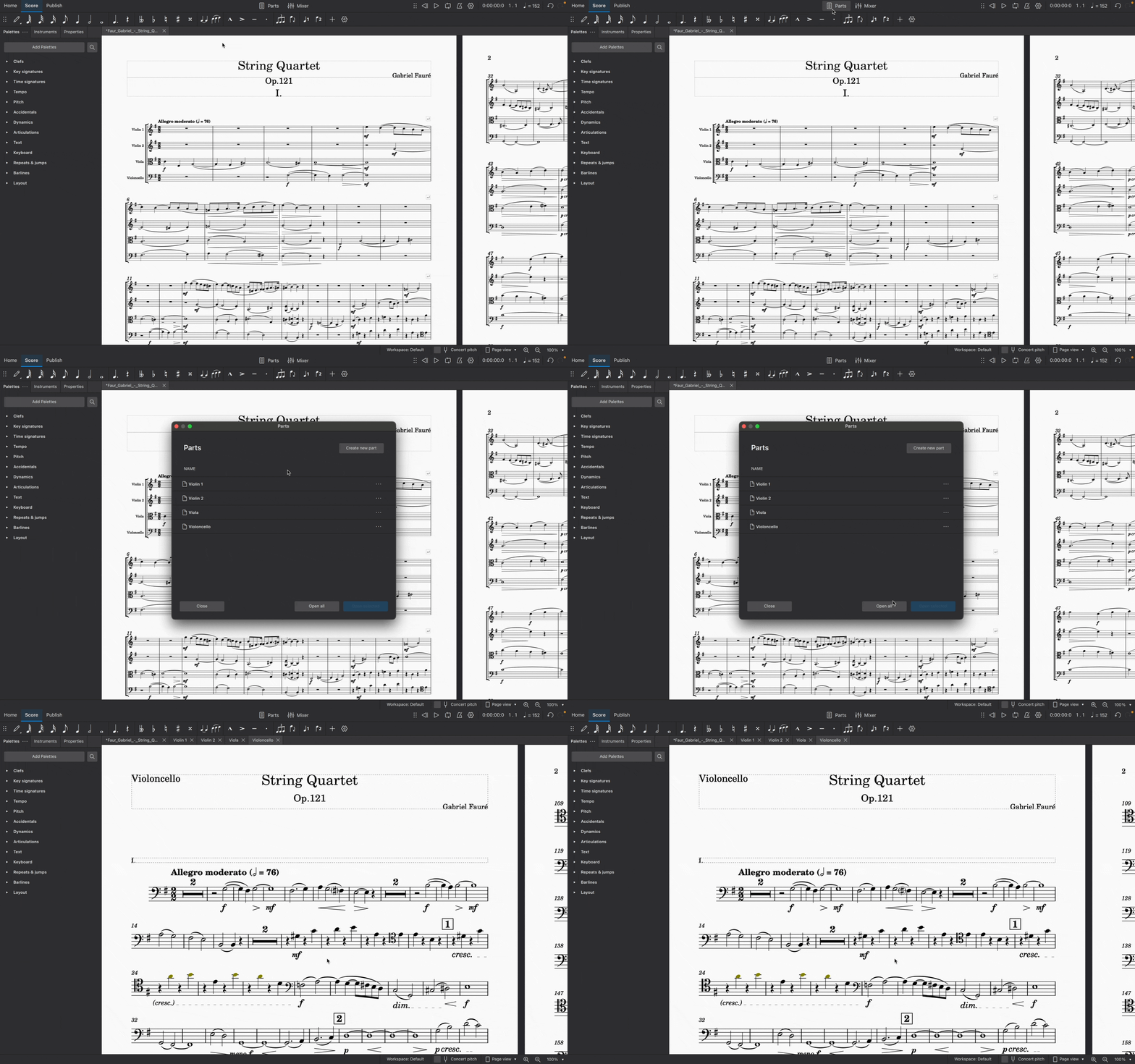
Om alle partijen in één keer te openen:
1. Klik op **Partijen** in de werkbalk (hiermee wordt het **Partijen** dialoogvenster geopend)
2. Klik op **Open alle**
Om een afzonderlijk partij te openen:
1. Klik op **Partijen** in de werkbalk
2. Klik op een partij om het te selecteren.
3. Klik op **Open geselecteerde**
Je kunt ook specifieke partijen tegelijk openen. Houd hiervoor `Ctrl` (Mac: `Cmd`) ingedrukt terwijl je de gewenste partijen selecteert en klik vervolgens op **Open geselecteerde**. Je kunt ook een reeks aaneengesloten partijen selecteren door op de eerste partij te klikken en `Shift` ingedrukt te houden terwijl je op de laatste partij klikt.
## Een partij sluiten
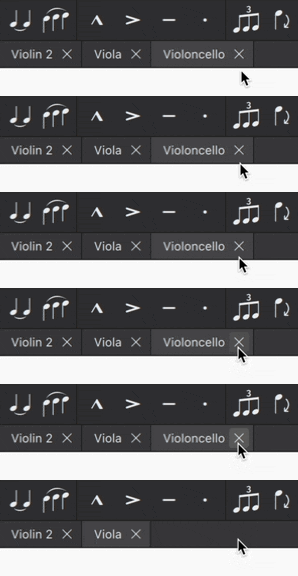
Klik op de sluitknop **X** in een partijtabblad om een partij te sluiten.
Houd er rekening mee dat wijzigingen die je in een partij aanbrengt, samen met die partij worden opgeslagen en de volgende keer dat je het opent vanuit het **Partijen** dialoogvenster kunnen worden teruggehaald.
## Partijen op maat maken
Het **Partijen** dialoogvenster is nauw geïntegreerd met het [**Opmaak** paneel](/nl/notation/instruments-staves-and-systems/instruments-and-system-markings.md). Dankzij deze integratie kun je eenvoudig partijen creëren met elke gewenste combinatie van instrumenten uit de partituur.
In MuseScore 4 zijn er twee manieren om partijen aan te passen: door de standaardpartijen (oftewel kant-en-klare partijen) te gebruiken om andere instrumenten te onthullen, en door volledig nieuwe partijen te creëren.
### Instrumenten onthullen in standaardpartijen
Zoals we al hebben gezien, maakt MuseScore 4 automatisch een nieuwe (standaard)partij aan voor elk instrument in de partituur. Je hoeft alleen maar de partij te openen via het **Partijen** dialoogvenster.
In feite bevat elke standaardpartij al *alle* instrumenten uit de partituur – ze zijn alleen verborgen (behalve natuurlijk het gekozen instrument).
Dit betekent dat je andere instrumenten *binnen* elk van de standaardpartijen kunt "onthullen". Om dit te doen:
1. Open een partij (zoals hierboven beschreven)
2. Selecteer het **Opmaak** paneel
3. Klik op het oogpictogram naast een ander instrument.
Dit instrument zal nu zichtbaar zijn in de gekozen partij.
Dit maakt het creëren van aangepaste partijen een ongelooflijk flexibel proces. Het tonen of verbergen van andere instrumenten is volledig niet-destructief, wat betekent dat je elk instrument in elke partij kunt aanpassen en alleen datgene kunt tonen of verbergen wat je wilt laten zien aan verschillende spelers (of voor verschillende muziekprojecten) zonder dat je elke keer volledig nieuwe partijen hoeft te maken.
### Maak een nieuw partij aan.
Je kunt een volledig "lege" partij helemaal zelf creëren, waardoor je volledige controle hebt over welke instrumenten erin worden weergegeven. Zo doe je dat:
1. Klik op **Partijen** in de werkbalk om het **Partijen** dialoogvenster te openen
2. Klik op **Maak nieuwe partij**
3. Geef je nieuwe partij een naam
4. Klik op **Open geselecteerde**
Je nieuwe partij wordt nu geopend in het **Partituur** tabblad, maar lijkt geen instrumenten te bevatten. Om instrumenten aan deze partij toe te voegen:
1. Selecteer het **Opmaak** paneel
2. Klik op het oogpictogram naast elk instrument dat je in je partij wilt laten verschijnen.
### Kies welke stemmen in elk partij voorkomen.
Soms is het nodig om afzonderlijke partijen te creëren uit notenbalken die meerdere stemmen bevatten. Je wilt bijvoorbeeld aparte partijen extraheren voor orkestmusici die eenzelfde notenbalk delen in de hoofdpartituur (bijv. Fluit I en Fluit II). Of je wilt misschien afzonderlijke vocale partijen creëren uit koorpartituren waarin bijvoorbeeld vier stemmen over twee notenbalken zijn genoteerd.
Je moet eerst een partij aanmaken (zie hierboven) of dupliceren (zie hieronder). Vervolgens kun je selecteren welke stemmen in een partij verschijnen:
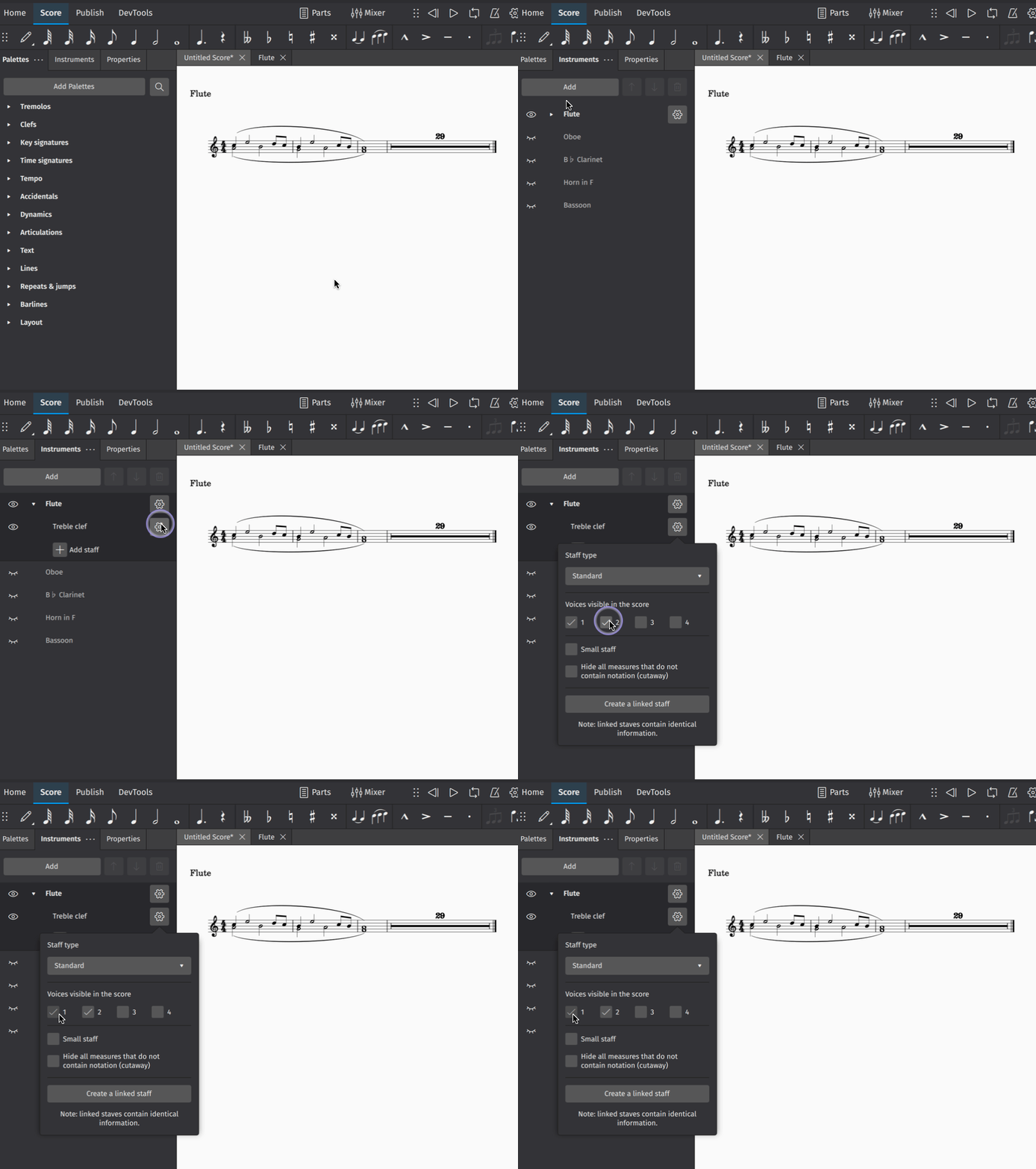
1. Open een partij (zie hierboven)
2. Selecteer het **Opmaak** paneel
3. Klap een instrument uit door op het driehoekige uitklappictogram te klikken.
4. Klik op het instellingenpictogram naast de naam van de notenbalk.
5. Selecteer welke stem(men) je in de partij wilt laten zien door de selectievakjes onder**Stemmen zichtbaar in de partituur** aan of uit te vinken.
## Stijlen toepassen op partijen
Stijlinstellingen voor een breed scala aan graveerelementen kunnen specifiek op partijen worden toegepast zonder de hoofdpartituur te beïnvloeden.
Om de stijlinstellingen voor een specifiek partij te wijzigen:
1. Zorg ervoor dat een partij is geopend en momenteel is geselecteerd in het **Partituur** tabblad
2. Ga naar **Opmaak** → **Stijl...**
3. Breng de gewenste wijzigingen aan in de stijlinstellingen (de wijzigingen worden direct in de partituur weergegeven).
4. Klik op **OK** om je wijzigingen te bevestigen.
Wijzigingen die je in dit dialoogvenster aanbrengt, zijn *alleen* van invloed op de geselecteerde partij in het **Partituur** tabblad. Als je wilt dat de wijzigingen van invloed zijn op *alle* partijen (maar niet op de hoofdpartituur), selecteer dan **Pas toe op alle partijen** voordat je op **OK** klikt.
Lees meer over het opslaan en laden van standaardstijlinstellingen in [Sjablonen en stijlen](/nl/customization/templates-and-styles.md).
## Het synchroniseren van partituur en partijen beheren
(In dit gedeelte worden functies beschreven die nieuw zijn of aanzienlijk verbeterd in MuseScore 4.2.)
Wanneer je wijzigingen aanbrengt in de inhoud van de partituur – bijvoorbeeld door een element toe te voegen of te verwijderen, of door de toonhoogte en duur van noten te veranderen – worden deze wijzigingen altijd doorgevoerd in de partijen, en omgekeerd.
Net zoals je verschillende stijlen kunt toepassen op de partituur en de partijen, wil je misschien ook dat de eigenschappen (positie, stijl/uiterlijk) van bepaalde elementen verschillen tussen de partituur en de partijen. Daarom:
* Wanneer je een eigenschap van een item in een *partij* wijzigt, wordt die *wijziging niet* in de partituur weergegeven en wordt het item als 'gedesynchroniseerd' gemarkeerd in de partituur, indien dit nog niet het geval is;
* Wanneer je een eigenschap van een item in de *partituur* wijzigt, wordt die wijziging *wel* in de partij weergegeven, tenzij dat item al gedesynchroniseerd is.
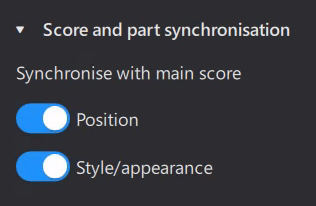
Wanneer een element in een partij gedesynchroniseerd raakt, verandert de kleur ervan in oranje wanneer het geselecteerd wordt. Afhankelijk van welke eigenschappen zijn gewijzigd, worden de schakelaars in het **Eigenschappen** paneel onder **Synchronisatie tussen partituur en partij** uitgeschakeld:
**Positie** verwijst naar correctie, voorloopafstand, minimale afstand, automatisch plaatsen, richting (omhoog/omlaag, boven/onder), uitlijning en een paar andere eigenschappen die specifiek zijn voor bepaalde typen. **Stijl/uiterlijk** omvat in principe alle andere eigenschappen.
Als je wijzigingen hebt aangebracht in een onderdeel van de partij, maar dat onderdeel opnieuw wilt synchroniseren met de partituur, kun je deze schakelaars weer inschakelen om die eigenschappen terug te zetten naar de partituur.
Tekstelementen hebben een derde schakelaar, **Tekst**, waarmee je de synchronisatie van de inhoud en opmaak van een tekstelement kunt regelen. In tegenstelling tot andere eigenschappen moet deze handmatig worden uitgeschakeld voordat je wijzigingen aanbrengt in een tekstelement in een partij die je niet in de partituur wilt laten doorwerken.
### Elementen uitsluiten van partijen of partituur.
In sommige gevallen wil je bepaalde elementen wel in de partituur opnemen, maar helemaal niet in de partijen, of juist wel in een partij, maar niet in de partituur. Dit is niet hetzelfde als het element simpelweg onzichtbaar maken, aangezien onzichtbare elementen soms de opmaak beïnvloeden.
Deze optie is beschikbaar voor kaders, sleutelwisselingen, ottava-lijnen, notenbalktekst en systeemtekst. In het geval van sleutels en ottava's zorgt het uitsluiten van deze elementen uit een weergave ervoor dat de noten daar dienovereenkomstig worden verplaatst.
Om een element uit te sluiten van de partijen:
1. Selecteer het element in de partituur
2. Open **Eigenschappen**
3. Onder **Synchronisatie tussen partituur en partij**, vink **Sluit uit van partijen** aan
Om een element uit te sluiten van de partituur:
1. Selecteer het element in de partij
2. Open **Eigenschappen**
3. Onder **Synchronisatie tussen partituur en partij**, vink **Sluit uit van partituur** aan
## Partijen hernoemen, dupliceren en verwijderen
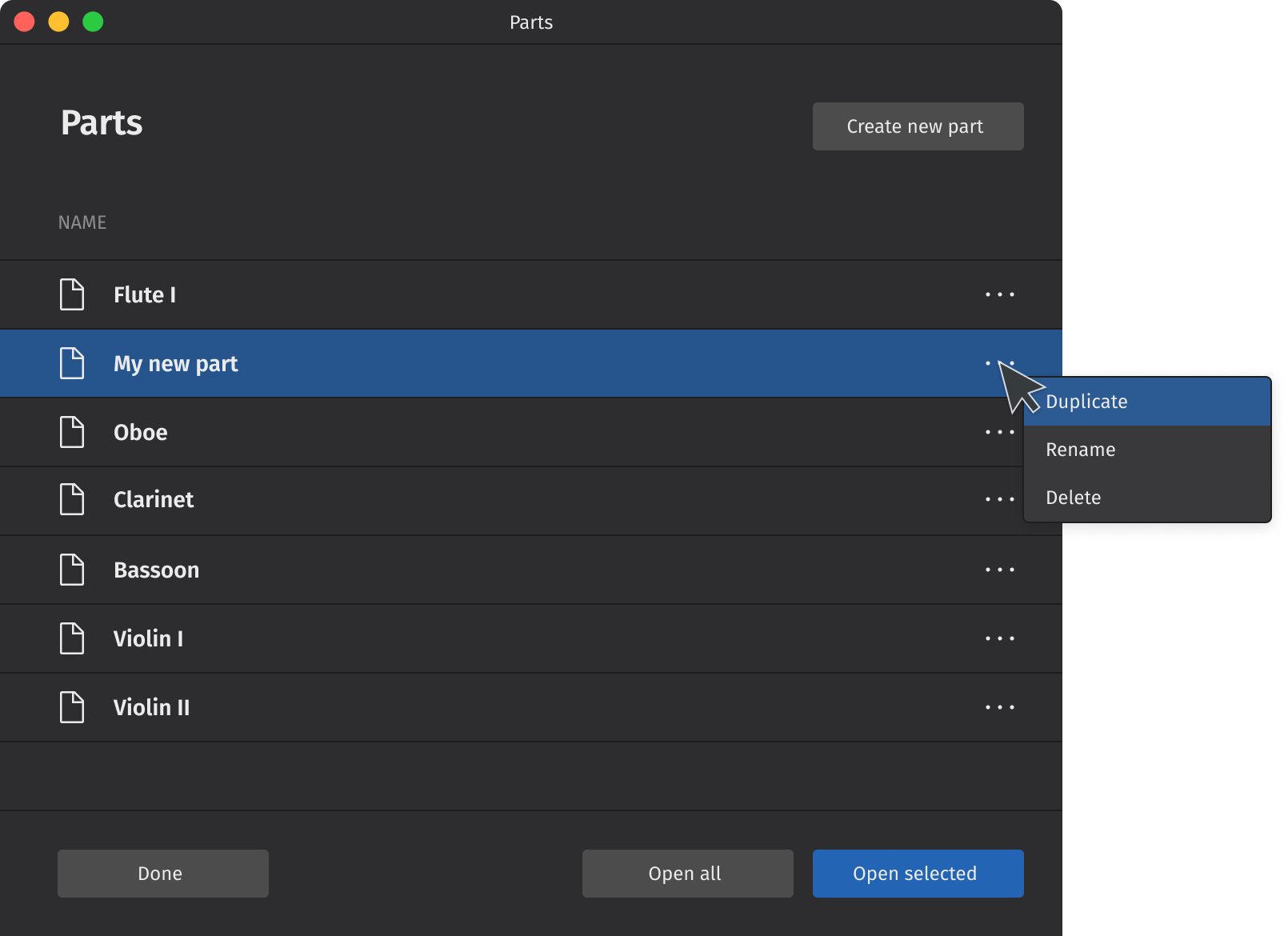
Dit alles vindt plaats in het **Partijen** dialoogvenster (toegankelijk via de **Partijen** knop in de werkbalk).
Klik simpelweg op het menu-icoon met de drie puntjes naast een geselecteerd onderdeel om de opties ervan te bekijken. Houd er rekening mee dat alleen *nieuw gemaakte partijen* (gemaakt door op de knop **Maak nieuwe partij** te klikken) kunnen worden. Alle partijen kunnen gedupliceerd of hernoemd worden.
Om een partij te dupliceren:
1. Selecteer een partij in het **Partijen** dialoogvenster
2. Klik op het menu-icoon met de drie puntjes voor de geselecteerde partij.
3. Selecteer **Dupliceer** in het contextmenu dat verschijnt
4. Voer een nieuwe naam in voor de partij (of laat de standaardnaam ongewijzigd).
5. Druk op `Enter` of klik ergens in het **Partijen** dialoogvenster
Om een partij te hernoemen:
1. Selecteer een partij in het **Partijen** dialoogvenster
2. Klik op het menu-icoon met de drie puntjes voor de geselecteerde partij.
3. Selecteer **Hernoem** in het contextmenu dat verschijnt
4. Typ de naam van de nieuwe partij
5. Druk op `Enter` om de nieuwe naam te bevestigen
Je kunt ook dubbelklikken op een partij in het **Partijen** dialoogvenster om het te hernoemen.
Om een nieuw aangemaakte partij te verwijderen:
1. Selecteer een nieuw aangemaakte partij in het **Partijen** dialoogvenster
2. Klik op het menu-icoon met de drie puntjes voor de geselecteerde partij.
3. Selecteer **Verwijder** in het contextmenu dat verschijnt
Wanneer een partij wordt verwijderd, wordt het bijbehorende tabblad in het **Partituur** tabblad (indien al geopend) gesloten. Alle aanpassingen die in die partij zijn gedaan, gaan dan ook verloren. De partij verschijnt tevens niet meer in het **Partijen** dialoogvenster.
## Partijen exporteren en afdrukken
Om partijen te exporteren:
1. Klik op **Bestand** → **Exporteer...** (of selecteer het tabblad **Publiceer** en klik op **Exporteer...**)
2. Vink het vakje aan naast de partij(en) die je wilt exporteren, of klik op **Selecteer alles** om alle partijen in één keer te selecteren.
3. Selecteer of je **alle partijen in gecombineerd in één bestand** wilt exporteren, of laat de standaard exportinstelling staan **elke partij in een apart bestand**
4. Klik op **Exporteer...**
5. Selecteer het gewenste bestandstype en geef de partituur een naam in het **Exporteer** dialoogvenster van je besturingssysteem.
6. Klik op **Opslaan**
Partijen worden standaard geëxporteerd in PDF-formaat. Om het exportformaat te wijzigen, selecteer je het gewenste formaat in het keuzemenu in **Exportinstellingen**. Je kunt de partijen exporteren in verschillende beeld- en audioformaten, evenals in braille voor compatibele printers. Zie [Bestanden exporteren](/nl/file-management/file-export.md) voor meer informatie.
Om partijen af te drukken:
1. Zorg ervoor dat de partij die je wilt afdrukken is geselecteerd in het **Partituur** tabblad
2. Klik op **Bestand** → **Druk af**
3. Gebruik het afdrukdialoogvenster van je besturingssysteem om de geselecteerde partij af te drukken.
Houd er rekening mee dat partijen momenteel slechts één voor één kunnen worden afgedrukt.
---
# Agent Instructions
This documentation is published with GitBook. GitBook is the documentation platform designed so that both humans and AI agents can read, navigate, and reason over technical content effectively. Learn more at gitbook.com.
## Querying This Documentation
If you need additional information that is not directly available in this page, you can query the documentation by asking a question.
Perform an HTTP GET request on the following URL with the `ask` and `goal` query parameters:
```
GET https://handbook.musescore.org/nl/basics/parts.md?ask=&goal=
```
`ask` is the immediate question: it should be specific, self-contained, and written in natural language.
`goal` is what the user is ultimately trying to achieve, the reason they need the answer. Sharing it helps GitBook give you a better, more relevant answer. A goal is most helpful when it describes the outcome the user wants rather than restating the question. For example, with `ask=how do I create an API token`, a goal like `automate deployments from our CI pipeline` lets GitBook tailor the answer to that use case.
The response will contain a direct answer to the question and relevant excerpts and sources from the documentation.
Use this mechanism when the answer is not explicitly present in the current page, you need clarification or additional context, or you want to retrieve related documentation sections.