> For the complete documentation index, see [llms.txt](https://handbook.musescore.org/llms.txt). Markdown versions of documentation pages are available by appending `.md` to page URLs; this page is available as [Markdown](https://handbook.musescore.org/nl/basics/input-by-duration-mode.md).
# Invoermodus met nootduur
{% hint style="info" %}
Deze pagina legt het creëren van muziek op standaard notenbalken uit. Zie ook de pagina's \[tablatuur]\(../idiomatic-notation/guitar/entering-and-editing-tablature-notation.md) en \[percussie]\(../idiomatic-notation/percussion/inputting-percussion-notation.md) pages.
{% endhint %}
## Snelstart
Om noten in te voeren met de modus **Invoer met nootduur**:
1. Typ `M` om de invoermodus op basis van duur te openen
2. Typ `A`, `B`, `C`, `D`, `E`, `F` of `G` om de toonhoogte te selecteren
3. Druk op een duur in de werkbalk of typ een snelkoppeling voor de duur (`1`–`9`) om een noot in te voeren
## Noten invoeren
{% hint style="info" %}
De standaardmethode voor het invoeren van noten in MuseScore Studio is \[\*\*Invoer met nootnaam\*\*]\(entering-notes-and-rests.md#note-input-modes). Als je liever eerst de toonhoogte kiest en vervolgens noten in de partituur invoert door op de sneltoetsen voor de duur of de knoppen in de werkbalk te drukken, dan is \*\*Invoer met nootduur\*\* iets voor jou.
{% endhint %}
### Een startpunt selecteren
Om een noot of rust aan de partituur toe te voegen, begin je met het selecteren van een locatie om de invoer te beginnen. Je kunt hiervoor de muis of de [toetsenbordnavigatie toetsen](/nl/navigation/navigating-your-score.md#element-navigation) gebruiken.
### Invoer met nootduur starten
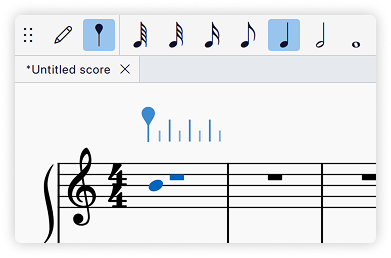
Druk op `M` om de modus Invoer met nootduur te openen of selecteer de knop in de werkbalk.
### Toonhoogte selecteren
Een voorbeeld van de volgende toonhoogte die moet worden ingevoerd, wordt op de partituur weergegeven in de kleur van de momenteel geselecteerde [stem](/nl/basics/working-with-multiple-voices.md). Voor de meeste instrumenten bevindt deze toonhoogtecursor zich op de middelste notenbalklijn.
Voer toonhoogtes in met behulp van het toetsenbord van de computer, de muis, het MIDI-keyboard of het virtuele pianoklavier.
#### Toonhoogte selecteren met behulp van het toetsenbord
* Typ `A`, `B`, `C`, `D`, `E`, `F` of `G` om de toonhoogte te selecteren.
* Gebruik `↑` of `↓` nadat je een noot hebt ingevoerd om deze een halve stap omhoog of omlaag te verplaatsen.
* Gebruik `↑` of `↓` nadat je een noot hebt ingevoerd om deze een halve stap omhoog of omlaag te verplaatsen.
#### **Toonhoogte selecteren met behulp van de muis**
Als je met de muis over een notenbalk beweegt en klikt, wordt er een noot op de cursorpositie ingevoerd. Zie de pagina [Noten en rusten invoeren](/nl/basics/entering-notes-and-rests.md#selecting-pitch-using-the-mouse) voor meer informatie.
### Duur selecteren
Nadat je de toonhoogte hebt geselecteerd met een van de bovenstaande methoden, druk je op een duur in de werkbalk of gebruik je een sneltoets (`1`–`9`) om een noot in te voeren. Zie de onderstaande lijst met sneltoetsen voor de duur:
## Akkoorden invoeren
In dit hoofdstuk worden akkoorden gedefinieerd als combinaties van meerdere noten die allemaal tegelijk beginnen, allemaal dezelfde duur hebben en allemaal dezelfde stem delen.
#### Om akkoorden te creëren terwijl je noten invoert
* **Computertoetsenbord**: Houd `Shift` ingedrukt terwijl je de noot invoert met behulp van `A`–`G`
* De volgende noot wordt toegevoegd boven de laatst toegevoegde noot. Daarom is het bij het maken van een akkoord het makkelijkst om te beginnen met het invoeren van de laagste noot.
* **Muis**: Klik op de locatie waar u de notitie wilt toevoegen
* **MIDI-keyboard**: Speel alle noten tegelijk, of speel ze één voor één maar laat geen enkele toets los voordat je de volgende indrukt en selecteer vervolgens een duur
* **Virtual pianoklavier**: Houd `Shift` ingedrukt terwijl je op een toets in het pianopaneel klikt
Je kunt ook noten aan akkoorden toevoegen op [interval](/nl/basics/entering-notes-and-rests.md#adding-by-interval).
#### Om akkoorden te creëren over een eerder ingevoerde notenreeks
Noten die in de modus **Invoer met nootduur** worden ingevoerd en die overeenkomen met de duur op de cursorpositie, vormen een akkoord met de bestaande noot in plaats van ze te overschrijven. Het is niet nodig om `Shift` ingedrukt te houden..
Gebruik dus `←` or `→` om de invoercursor te verplaatsen naar een locatie waar al een noot bestaat, selecteer een toonhoogte en voer vervolgens de bijbehorende duur in om een akkoord te maken of toe te voegen aan een akkoord.
## Voorkeuren
In **Voorkeuren → Noteninvoer**, kun je de invoer verder aanpassen op basis van de duurmodus.
* **Standaard invoermodus**: Kies of de modus **Invoer met nootnaam** of **Invoer met nootduur** wordt geactiveerd wanneer je een noot invoert of dubbelklikt op een notenbalk.
* **Toon cursor bij invoer met nootduur**: Kies of je een bovenstaande notenbalkliniaal of de klassieke cursor voor invoer van noten wilt weergeven in de modus Invoer met nootduur.
---
# Agent Instructions
This documentation is published with GitBook. GitBook is the documentation platform designed so that both humans and AI agents can read, navigate, and reason over technical content effectively. Learn more at gitbook.com.
## Querying This Documentation
If you need additional information that is not directly available in this page, you can query the documentation by asking a question.
Perform an HTTP GET request on the following URL with the `ask` and `goal` query parameters:
```
GET https://handbook.musescore.org/nl/basics/input-by-duration-mode.md?ask=&goal=
```
`ask` is the immediate question: it should be specific, self-contained, and written in natural language.
`goal` is what the user is ultimately trying to achieve, the reason they need the answer. Sharing it helps GitBook give you a better, more relevant answer. A goal is most helpful when it describes the outcome the user wants rather than restating the question. For example, with `ask=how do I create an API token`, a goal like `automate deployments from our CI pipeline` lets GitBook tailor the answer to that use case.
The response will contain a direct answer to the question and relevant excerpts and sources from the documentation.
Use this mechanism when the answer is not explicitly present in the current page, you need clarification or additional context, or you want to retrieve related documentation sections.