> For the complete documentation index, see [llms.txt](https://handbook.musescore.org/llms.txt). Markdown versions of documentation pages are available by appending `.md` to page URLs; this page is available as [Markdown](https://handbook.musescore.org/nl/basics/entering-notes-and-rests.md).
# Noten en rusten invoeren
{% hint style="info" %}
Deze pagina legt het creëren van muziek op standaard notenbalken uit. Zie ook de pagina's \[tablatuur]\(../idiomatic-notation/guitar/entering-and-editing-tablature-notation.md) en \[percussie]\(../idiomatic-notation/percussion/inputting-percussion-notation.md) pages.
{% endhint %}
MuseScore Studio ondersteunt het invoeren van muziek via het computertoetsenbord, de muis, een MIDI-keyboard en het virtuele pianoklavier in de app.
De eenvoudigste manier om noten of rusten in te voeren, is door eerst een duur te kiezen in de werkbalk en vervolgens:
* Klik op de notenbalk om een noot in te voeren
* Typ een toonhoogteletter (`A`–`G`) om een noot in te voeren
* Typ `0` om een rust in te voeren
## Noteninvoermodi
Deze pagina legt de standaard invoermodus voor noten uit: **Invoer met nootnaam**. In deze modus kies je eerst een duur en vervolgens een toonhoogte om noten in de partituur te plaatsen.
In de modus [Invoer met nootduur](/nl/basics/input-by-duration-mode.md) zijn de stappen omgekeerd: eerst kies je een toonhoogte en vervolgens selecteer je een duur om de noten in de partituur te plaatsen.
Voor meer invoermethoden, zie [Alternatieve invoermethoden](/nl/basics/alternative-note-input-methods.md).
## Noten invoeren
### Een startpunt selecteren
Om een noot of rust aan de partituur toe te voegen, begin je met het selecteren van een locatie om de invoer te beginnen. Je kunt hiervoor de muis of de [toetsenbordnavigatie toetsen](/nl/navigation/navigating-your-score.md#element-navigation) gebruiken.
### De noteninvoermodus activeren
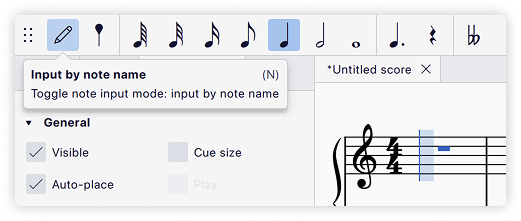
Ga vervolgens naar de noteninvoermodus door op `N` te drukken of op het potloodpictogram in de werkbalk te klikken. De cursor voor de noteninvoer verschijnt en geeft aan waar de volgende noot in de partituur wordt toegevoegd.
Als je niet eerst een startlocatie selecteert, plaatst MuseScore de cursor op de laatste invoerpositie of op een andere logische plaats. Zorg er dus voor dat de cursor op de gewenste plaats staat.
Voer noten van links naar rechts in door eerst een duur te selecteren en vervolgens een toonhoogte of rust in te voeren. Wanneer je klaar bent met het invoeren van noten op deze plaats en klaar bent om iets anders te doen – bijvoorbeeld noten op een andere locatie invoeren, andere markeringen toevoegen of andere handelingen uitvoeren, zoals kopiëren en plakken – kun je de noteninvoermodus verlaten door op de knop **Invoer met nootnaam** te klikken, nogmaals op `N` te drukken of op `Esc` te drukken.
{% hint style="info" %}
MuseScore Studio heeft een vrijwel onbeperkte ongedaan-maakgeschiedenis, dus je hoeft je geen zorgen te maken over fouten. Klik gewoon op de knop \*\*Ongedaan maken\*\* helemaal rechts in de werkbalk of gebruik de standaardsneltoets \`Ctrl\`+\`Z\` (Mac: \`Cmd\`+\`Z\`).
{% endhint %}
### Duur selecteren
Selecteer in de noteninvoermodus een nootwaarde voor de volgende noot die moet worden ingevoerd door:
* Door op een overeenkomstig nootpictogram in de [**Noteninvoer** **werkbalk**](/nl/navigation/the-user-interface.md#score-tab) (direct boven het partituurvenster) te klikken of
* Het invoeren van de sneltoets `1`–`9` die overeenkomt met de gewenste duur
De sneltoetsen zijn ontworpen om efficiënt en gemakkelijk te onthouden te zijn. De meest voorkomende nootwaarden – achtste, kwart en halve – zijn toegewezen aan respectievelijk de toetsen `4`, `5` en `6` (de middelste rij van een numeriek toetsenblok). Kortere nootwaarden worden weergegeven door kleinere getallen en langere waarden door grotere getallen. De volledige lijst is als volgt:
Andere waarden, zoals dubbele punten en 128ste noten, kun je selecteren door [je werkbalk aan te passen](/nl/customization/toolbars-and-windows.md#customizing-contents-of-toolbars) of [je eigen sneltoetsen te definiëren](/nl/customization/keyboard-shortcuts.md#defining-a-shortcut).
### Toonhoogte selecteren
Nadat je een duur hebt geselecteerd, voer je de toonhoogtes in met behulp van het toetsenbord van de computer, de muis, het MIDI-keyboard of het virtuele pianoklavier.
Gebruik `↑` of `↓` nadat je een noot hebt ingevoerd om deze een halve stap omhoog of omlaag te verplaatsen.
#### Toonhoogte selecteren met behulp van het toetsenbord
Dit is doorgaans de meest efficiënte manier om noten in MuseScore in te voeren.
Druk eenvoudigweg op de letter (`A`–`G`) op je computertoetsenbord die overeenkomt met de toonhoogte die je wilt invoeren.
Noten die op deze manier worden ingevoerd, vervangen alle rusten of noten die al op de cursorpositie stonden. Om een noot aan een bestaande noot of akkoord toe te voegen, houd je `Shift` ingedrukt terwijl u de letter van de nieuwe noot indrukt. Zie de sectie over [akkoorden](#entering-chords) hieronder voor meer informatie.
{% hint style="info" %}
Bij het invoeren van noten op letternaam kiest MuseScore de octaaf die het dichtst bij de vorige noot op die notenbalk ligt. Dit werkt goed voor passages die voornamelijk met stappen en kleine sprongen verlopen. Als je het octaaf wilt wijzigen voor een grotere sprong, gebruik je \`Ctrl\`+\`↑\` en \`Ctrl\`+\`↓\` (Mac: \`Cmd\`+\`↑\` en \`Cmd\`+\`↓\`) om de toonhoogte van de eerder ingevoerde noot met een octaaf te verhogen of te verlagen.
{% endhint %}
#### Toonhoogte selecteren met behulp van de muis
Om een noot met de muis in te voeren, plaats je de muis op de gewenste regel of spatie in de notenbalk en klik je vervolgens. De muiscursor toont een voorbeeld van de noot die je wilt invoeren, zodat je deze nauwkeurig kunt plaatsen.
Als er al noten bestaan op het moment dat je een nieuwe noot invoert, kunt je met klikken noten aan het akkoord toevoegen. Om bestaande noten te vervangen, houd je `Shift` ingedrukt terwijl je de nieuwe noot invoert.
Het kan lastig zijn om met deze methode noten ver boven of onder een notenbalk in te voeren, omdat MuseScore klikken ver van de bedoelde notenbalk kan interpreteren als een poging om noten aan de notenbalk erboven of eronder toe te voegen. Probeer in plaats daarvan de noot een octaaf lager of hoger in te voeren en verhoog of verlaag vervolgens de toonhoogte met een octaaf met `Ctrl`+`↑` en `Ctrl`+`↓` (Mac: `Cmd`+`↑` en `Cmd`+`↓`).
**Opmerking**: Hoewel je normaal gesproken noten van links naar rechts invoert, kun je met de muis een noot invoeren op elke locatie waar al een noot of rust staat die vervangen moet worden.
#### Toonhoogte selecteren met een MIDI-keyboard
Als je een [MIDI-keyboard hebt aangesloten](/nl/customization/preferences.md#audio-and-midi), voer je noten in terwijl je de noteninvoermodus actief is, door eenvoudigweg op de overeenkomstige toetsen te drukken.
Bij het spelen van noten op een MIDI-keyboard worden ze achter elkaar ingevoerd, zolang je elke toets volledig loslaat voordat je de volgende indrukt. Creëer akkoorden door meerdere MIDI-toetsen tegelijk in te drukken.
Noten die via het MIDI-keyboard worden ingevoerd en buiten de huidige toonsoort vallen, krijgen automatisch voortekens, maar de spelling van het voorteken is mogelijk niet zoals je dat wilt. Om de enharmonische spelling van een geselecteerde noot te wijzigen, druk je op `J`.
{% hint style="info" %}
Je kunt de \[duur selecteren met behulp van een MIDI-keyboard]\(../customization/preferences.md#midi-device-mapping) als je vooraf de toetsen instelt die je hiervoor wilt gebruiken in \*\*Voorkeuren → MIDI-toewijzingen\*\*.
{% endhint %}
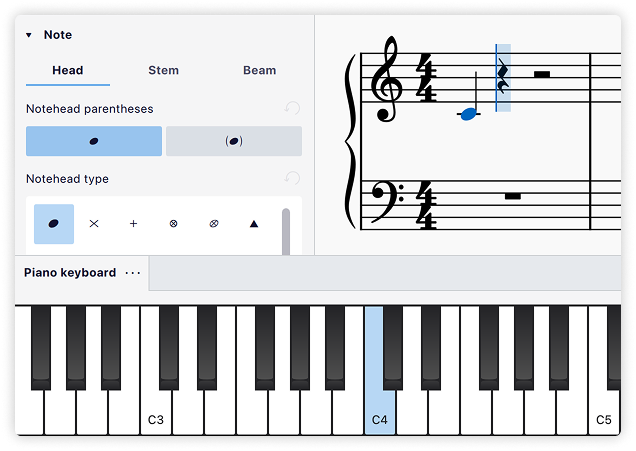
#### Toonhoogte selecteren met het virtuele pianoklavier
Je kunt ook noten invoeren via het**Pianoklavier** op het scherm. Om dit weer te geven, gebruik je **Weergave → Pianoklavier** of drukt u op de sneltoets `P`. Het paneel kan op dezelfde manier worden gesloten.
Om een noot in te voeren, klik je eenvoudigweg met de muis op de desbetreffende pianotoets.
Net als bij het toetsenbord van een computer vervangen de op deze manier ingevoerde noten alle bestaande noten of rusten. Om akkoorden te maken, houd je `Shift` ingedrukt terwijl je noten invoert.
{% hint style="info" %}
Om het toetsenbordformaat aan te passen, plaats je de muis binnen het paneel en houd je \`Ctrl\` (Mac: \`Cmd\`) ingedrukt terwijl u omhoog of omlaag scrolt.
{% endhint %}
## Akkoorden invoeren
In dit hoofdstuk worden akkoorden gedefinieerd als combinaties van meerdere noten die allemaal tegelijk beginnen, allemaal dezelfde duur hebben en allemaal dezelfde stem delen.
Zie [Stemmen](/nl/basics/working-with-multiple-voices.md) als je noten wilt invoeren die samen klinken, maar op verschillende momenten beginnen, een verschillende speelduur hebben of aparte stokken hebben. Voor akkoorden die als tekst worden weergegeven, zoals *Dm7*, zie [Akkoordsymbolen](/nl/text/chord-symbols.md).
Net als individuele noten kunnen akkoorden worden ingevoerd met een computertoetsenbord, muis, MIDI-keyboard of virtueel pianoklavier. Met uitzondering van het MIDI-keyboard (waar je meerdere noten tegelijk kunt invoeren), worden noten één voor één ingevoerd, maar op een manier die MuseScore vertelt ze te combineren tot een akkoord in plaats van ze achter elkaar toe te voegen.
#### Toevoegen op toonhoogtenaam
Om een noot aan een akkoord toe te voegen op basis van de toonhoogte:
* **Computertoetsenbord**: Houd `Shift` ingedrukt terwijl je de noot invoert met behulp van `A`–`G`
* De volgende noot wordt toegevoegd boven alle noten die al op de cursorpositie staan. Daarom is het bij het maken van een akkoord het makkelijkst om te beginnen met het invoeren van de laagste noot.
* **Muis**: Klik op de locatie waar u de notitie wilt toevoegen
* **MIDI-keyboard**: Speel alle noten tegelijk, of speel ze één voor één, maar laat geen enkele toets los voordat je de volgende indrukt.
* **Virtual pianoklavier**: Houd `Shift` ingedrukt terwijl je op een toets in het pianopaneel klikt
#### Toevoegen op interval
Je kunt ook opgeven welke noot je wilt toevoegen op basis van het [interval](/nl/appendix/glossary.md#interval) boven of onder de momenteel geselecteerde noot.
* Om een interval boven de geselecteerde noot toe te voegen, gebruik je één van de volgende opties:
* Druk op `Alt`+`1`-`9` (Mac: `Opt` + `1`-`9`) of
* Selecteer in de **Noteninvoerwerkbalk** **Voeg toe → Intervallen** en kies een interval uit de lijst
* Voor intervallen onder de geselecteerde noot kun je een eigen sneltoets toepassen in [**Voorkeuren**](/nl/customization/preferences.md#shortcuts) **→ Sneltoetsen** (zoek op "interval" om de relevante acties te zien)
## Rusten invoeren
Rusten kunnen worden ingevoerd met het toetsenbord of de muis van de computer. Selecteer eerst een lengte (bijvoorbeeld via de werkbalk of door op `1`–`9` te drukken) en voer vervolgens, in plaats van een toonhoogte in te voeren zoals je dat voor een noot zou doen, één van de volgende opties uit:
* **Vanaf het toetsenbord van de computer**: Druk op `0`
* **Vanuit de werkbalk voor het invoeren van noten**: Klik op het rustpictogram en klik vervolgens in de partituur
* **Met de muis**: Klik met de rechtermuisknop in de partituur
## Voortekens toepassen
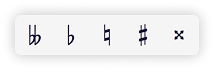
Standaard voortekens (mol, herstellingsteken, kruis, dubbelmol, dubbelkruis) kunnen worden ingevoerd door er een te selecteren in de werkbalk voordat je de toonhoogte invoert waarop deze van toepassing is, of door ze toe te voegen aan een reeds ingevoerde noot.
### Een voorteken selecteren voordat je een toonhoogte invoert
Om een voorteken toe te passen op de volgende noot die wordt ingevoerd, kun je de knoppen op de **Noteninvoerwerkbalk** boven de partituur of de bijbehorende sneltoetsen gebruiken. Dit kan zowel vóór als na het selecteren van de duur.
De standaard voorteken sneltoetsen zijn:
* Mol: `-`
* **Kruis**: `+`
* **Herstellingsteken**: `=`
Standaard worden voortekens toegepast op de volgende noot die wordt ingevoerd. Dus als je bijvoorbeeld een B♭ wilt invoeren, druk je eerst op `-` en vervolgens op `B`. Je kunt dit gedrag wijzigen via **Voorkeuren → Noteninvoer → Pas voortekens, punteringen en articulaties toe**.
De gebruikelijke regels van muzieknotatie zijn van toepassing. Als je een mol aan een noot toevoegt, worden alle volgende noten die je in dezelfde maat invoert met dezelfde toonhoogte ook verlaagd. Dit geldt ook als er geen expliciet molteken voor staat.
### Een voorteken toevoegen na het invoeren van de toonhoogte
Wanneer je de toonhoogte van een noot verhoogt of verlaagt, worden er automatisch passende voortekens aan een noot toegevoegd:
* Verplaats de toonhoogte een halve toon omhoog (spellingen met kruisen): `↑`
* Verlaag de toonhoogte met een halve toon (spellingen met mollen): `↓`
Je kunt ook een voorteken aan een noot toekennen door op het betreffende pictogram in het **Voortekens** [palet](/nl/basics/using-the-palettes.md) te klikken. Dit palet bevat ook een groot aantal microtonale en andere speciale voortekens.
### Een herinneringsvoortekens toevoegen
Hoewel de regels van muzieknotatie stellen dat een maatstreep een voorteken annuleert en dat elke noot op dezelfde notenbalklijn in de volgende maat terugkeert naar de toonhoogte die wordt aangegeven door de toonsoort, wordt het als een goede gewoonte beschouwd om toch een voorteken als *herinnering* toe te voegen. Deze veranderen de toonhoogte van de noot niet en kunnen dus niet worden toegevoegd met de `↑` en `↓toetsen. Alle andere hierboven beschreven methoden werken echter wel.`
Hoewel haakjes of vierkante haken niet vereist zijn voor herinneringsvoortekens, kiezen sommige editors ervoor om ze te gebruiken. Om haakjes of vierkante haken rond een toevallig teken toe te voegen, moet je de noteninvoermodus tijdelijk verlaten, het voorteken selecteren en vervolgens het **Eigenschappen** paneel gebruiken om een haakjestype te selecteren of op de haakjes of vierkante haken klikken in de sectie **Meer** van het **Voortekens** palet.
{% hint style="info" %}
Je kunt ook de \*\*Courtesy Accidentals\*\* \[plugin]\(../customization/plugins.md#pre-installed-plugins)gebruiken die vooraf is geïnstalleerd met MuseScore Studio om automatisch herinneringsvoortekens toe te voegen waar nodig..
{% endhint %}
## Overbindingen invoeren
Een overbinding is een gebogen lijn tussen twee noten van dezelfde toonhoogte, wat aangeeft dat ze als één geheel gespeeld moeten worden. Hoewel ze er hetzelfde uitzien, moeten overbindingen niet verward worden met [legatobogen](/nl/notation/expressive-markings/slurs-and-ties.md), die een willekeurig aantal noten van elke toonhoogte verbinden en *legato* articulatie aangeven.
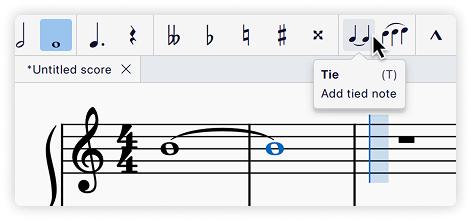
Omdat overbindingen tussen noten van dezelfde toonhoogte zijn, hoeft je de toonhoogte voor de tweede noot niet in te voeren. Na het invoeren van de eerste noot:
1. Selecteer de duur voor de tweede noot (door op de duur te klikken op de bovenste werkbalk of door de sneltoetsen `1`-`9` te gebruiken).
2. Klik op de knop 'overbinding' in de werkbalk of typ `T`.
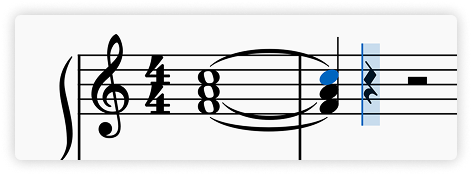
De opdracht 'overbinding' creëert de binding en voegt tegelijkertijd de tweede noot toe. Als de eerste noot die je invoerde deel uitmaakt van een akkoord, creëert de opdracht 'overbinding' een volledig tweede akkoord met dezelfde toonhoogtes als de eerste en verbindt alle noten met elkaar.
{% hint style="info" %}
Overbindingen verbinden normaal gesproken aangrenzende noten in dezelfde \[stem]\(working-with-multiple-voices.md), maar MuseScore ondersteunt ook overbindingen tussen niet-aangrenzende noten en tussen noten in verschillende stemmen, zoals beschreven in \[het gedeelte over bewerken]\(editing-notes-and-rests.md#adding-ties-in-normal-mode). Overbindingen kunnen ook worden ingevoerd \[over herhalingen en sprongen]\(../notation/repeats/items-across-repeats-and-jumps.md#ties).
{% endhint %}
***
## Zie ook
* [Noten en rusten bewerken](/nl/basics/editing-notes-and-rests.md)
* [Stemmen](/nl/basics/working-with-multiple-voices.md)
* [Antimetrische figuren](/nl/notation/rhythm-meter-and-measures/tuplets.md)
* [Alternatieve invoermethoden](/nl/basics/alternative-note-input-methods.md)
* [Tablatuur](/nl/idiomatic-notation/guitar/entering-and-editing-tablature-notation.md)
* [Drumnotatie](/nl/idiomatic-notation/percussion/inputting-percussion-notation.md)
* [Schuine streepnotatie](/nl/alternative-notation/slash-notation.md)
* [Notenkoppen](/nl/notation/pitch/noteheads.md)
---
# Agent Instructions
This documentation is published with GitBook. GitBook is the documentation platform designed so that both humans and AI agents can read, navigate, and reason over technical content effectively. Learn more at gitbook.com.
## Querying This Documentation
If you need additional information that is not directly available in this page, you can query the documentation by asking a question.
Perform an HTTP GET request on the following URL with the `ask` and `goal` query parameters:
```
GET https://handbook.musescore.org/nl/basics/entering-notes-and-rests.md?ask=&goal=
```
`ask` is the immediate question: it should be specific, self-contained, and written in natural language.
`goal` is what the user is ultimately trying to achieve, the reason they need the answer. Sharing it helps GitBook give you a better, more relevant answer. A goal is most helpful when it describes the outcome the user wants rather than restating the question. For example, with `ask=how do I create an API token`, a goal like `automate deployments from our CI pipeline` lets GitBook tailor the answer to that use case.
The response will contain a direct answer to the question and relevant excerpts and sources from the documentation.
Use this mechanism when the answer is not explicitly present in the current page, you need clarification or additional context, or you want to retrieve related documentation sections.
.png?alt=media)

.png?alt=media)
.png?alt=media)
.png?alt=media)
.png?alt=media)
.png?alt=media)