> For the complete documentation index, see [llms.txt](https://handbook.musescore.org/llms.txt). Markdown versions of documentation pages are available by appending `.md` to page URLs; this page is available as [Markdown](https://handbook.musescore.org/nl/basics/copy-and-paste.md).
# Kopiëren en plakken
Met de opdrachten knippen, kopiëren en plakken kun je hele muziekpassages reproduceren, muziek naar voren of naar achteren verplaatsen, tekst of andere markeringen tussen notenbalken kopiëren, de inhoud in verschillende maten omwisselen en nog veel meer.
## Toegang tot de opdrachten
In alle gevallen is de eerste stap het [selecteren van wat je wilt knippen of kopiëren](/nl/basics/selecting-elements.md).
Net als bij andere programma's die knippen, kopiëren en plakken ondersteunen, kun je deze opdrachten openen via het menu **Bewerk** menu, via een contextmenu dat verschijnt wanneer je met de rechtermuisknop klikt of een gerelateerd gebaar uitvoert (bijvoorbeeld `Ctrl`+klikken of tikken met twee vingers), of via de standaard sneltoetsen.
| Commando | Sneltoets (Windows) | Sneltoets (macOS) | Contextmenu | Hoofdmenu |
| -------------------------- | ------------------- | ------------------------------ | -------------------------- | ------------------------------------ |
| **Knip** | `Ctrl`+`X` | `Cmd`+`X` | **Knip** | **Bewerk -> Knip** |
| **Kopieer** | `Ctrl`+`C` | `Cmd`+`C` | **Kopieer** | **Bewerk -> Kopieer** |
| **Plak** | `Ctrl`+`V` | `Cmd`+`V` | **Plak** | **Bewerk -> Plak** |
| **Verwissel met klembord** | `Ctrl`+`Shift`+`X` | `Cmd`+`Shift`+`X` | **Wissel om met klembord** | **Bewerk -> Wissel om met klembord** |
| **Halve duur plakken** | `Ctrl`+`Shift`+`Q` | `Ctrl`+`Shift`+`Q` (vanaf 4.2) | N.v.t. | **Bewerk -> Halve duur plakken** |
| **Dubbele duur plakken** | `Ctrl`+`Shift`+`W` | `Ctrl`+`Shift`+`W` (vanaf 4.2) | N.v.t. | **Bewerk -> Dubbele duur plakken** |
**Opmerking:** zorg ervoor dat je bij het gebruik van het contextmenu altijd met de rechtermuisknop *op* een geselecteerd item klikt. Als je per ongeluk met de rechtermuisknop op een lege ruimte klikt, gaat de selectie verloren!
## Een bereikselectie kopiëren
Om een bereik te kopiëren, of het nu gaat om een enkel akkoord, een enkele maat, meerdere maten op één notenbalk of meerdere maten over meerdere notenbalken, doet je het volgende:
1. [Selecteer het bereik](/nl/basics/selecting-elements.md#selecting-a-range-of-measures-and-staves) dat je wilt kopiëren
2. Gebruik de opdracht **Kopieer** uit het menu of druk op `Ctrl`+`C` (Mac: `Cmd`+`C`)
3. Selecteer de eerste noot of rust van de bestemming
4. Gebruik de opdracht **Plak** uit het menu of druk op `Ctrl`+`V` (Mac: `Cmd`+`V`)
Gekopieerde muziek vervangt de bestaande inhoud van de bestemming. Alle elementen in het geselecteerde bereik worden gekopieerd, met uitzondering van systeembrede elementen zoals tempotekst, toonsoort- en maatsoortwijzigingen en herhalingen. Je kunt het **Selectiefilter** gebruiken om [andere elementen van een bepaald type](/nl/basics/selecting-elements.md#excluding-elements-from-a-range-selection) uit te sluiten van de bewerking.
## Een enkel element of een lijstselectie kopiëren
MuseScore maakt het ook mogelijk om een enkel element of een **lijstselectie** van meerdere songteksten, akkoordsymbolen, dynamiek, articulatie of andere markeringen van de ene naar de andere plaats te kopiëren, *terwijl de inhoud, zoals noten in de bestemming, intact blijft*. Een **lijstselectie** van meerdere noten kan niet worden gekopieerd.
MuseScore behoudt de relatieve tijdsposities van de markeringen op basis van de *letterlijke nootwaardeafstand* indien mogelijk, er wordt *geen* rekening gehouden met het maatritme. Dit geldt ook voor het kopiëren van akkoordsymbolen en dynamiek. Geldige noot- of rustankerpunten zijn vereist bij het plakken van liedteksten en articulaties.
1. [Selecteer de elementen](/nl/basics/selecting-elements.md#selecting-a-list-of-individual-elements) die je wilt kopiëren
2. Gebruik de opdracht **Kopieer** uit het menu of druk op `Ctrl`+`C` (Mac: `Cmd`+`C`)
3. Selecteer de eerste noot of rust van de bestemming
4. Gebruik de opdracht **Plak** uit het menu of druk op `Ctrl`+`V` (Mac: `Cmd`+`V`)
## Elementen verplaatsen
Met knip- en plakopdrachten kun je:
* een passage naar een andere notenbalk verplaatsen, zoals muziek van fluit naar klarinet, of
* verplaats een passage naar voren of naar achteren. Deze methode is vooral handig om **een noot of rust in te voegen of te verwijderen, en om bestaande noten en rusten te verschuiven om stilte te creëren of te verminderen.**
Maten (hun ritmische structuur) kunnen niet worden verplaatst, maar zie de hoofdstukken [Maten toevoegen en verwijderen](/nl/basics/adding-and-removing-measures.md) en [Maatsoorten](/nl/notation/rhythm-meter-and-measures/time-signatures.md). Bij het verplaatsen van een **lijstselectie** blijven de relatieve posities van de elementen indien mogelijk behouden, zie paragraaf [Een lijstselectie kopiëren](#copying-a-single-element-or-a-list-selection).
Om een selectie te verplaatsen:
1. [Selecteer](/nl/basics/selecting-elements.md) wat je wilt verplaatsen
2. Gebruik de opdracht **Knip** uit het menu of druk op `Ctrl`+`X` (Mac: `Cmd`+`X`)
3. Selecteer de eerste noot of rust van de bestemming
4. Gebruik de opdracht **Plak** uit het menu of druk op `Ctrl`+`V` (Mac: `Cmd`+`V`)
## Een selectie verwisselen met het klembord
De opdracht **Wissel om met klembord** combineert twee bewerkingen in één: (1) Eerst overschrijft het een geselecteerd deel van de partituur met de inhoud van het klembord, net als de opdracht *plak*; (2) Ten tweede verplaatst het het overschreven deel van de partituur *terug naar* het klembord, net als de opdracht *kopieer*.
Het kan bijvoorbeeld gebruikt worden om twee gelijke delen van een partituur, **A** en **B**, om te wisselen:
1. Selecteer sectie **A**
2. Voer het [knip](#accessing-the-commands) opdracht uit
3. Selecteer sectie **B**
4. Gebruik de opdracht [wissel om met klembord](#accessing-the-commands) om **A** over de inhoud van **B** te plakken en de inhoud van **B** naar het klembord te verplaatsen
5. Selecteer sectie **A** opnieuw (of alleen de eerste noot, rust of maat)
6. Voer het [plak](#accessing-the-commands) opdracht uit
Net als de andere hier besproken opdrachten, kun je de opdracht **wissel om met klembord** gebruiken vanuit het menu of via een sneltoets. In dit geval is dat `Ctrl`+`Shift`+`X` (Mac: `Cmd`+`Shift`+`X`).
## Een selectie herhalen
Kopiëren en plakken wordt vaak gebruikt om een bepaalde passage (inclusief noten, akkoorden, enz.) direct na het origineel te dupliceren. Gebruik de speciale opdracht **herhaal selectie** om dit proces te vereenvoudigen.
1. [Selecteer](/nl/basics/selecting-elements.md) één enkel element of bereik dat herhaald moet worden
2. Druk op `R`
Dit werkt niet op **lijstselectie**. Het werkt op één akkoord, zowel op een **bereikselectie** ervan, als wanneer *precies één noot van dat akkoord is geselecteerd*. Zie [Elementen selecteren](/nl/basics/selecting-elements.md). In de noteninvoermodus herhaalt deze opdracht het volledige akkoord dat de huidige noot bevat. Dit is handig voor het maken van een reeks herhaalde akkoorden.
## Een bereikselectie kopiëren naar meerdere notenbalken
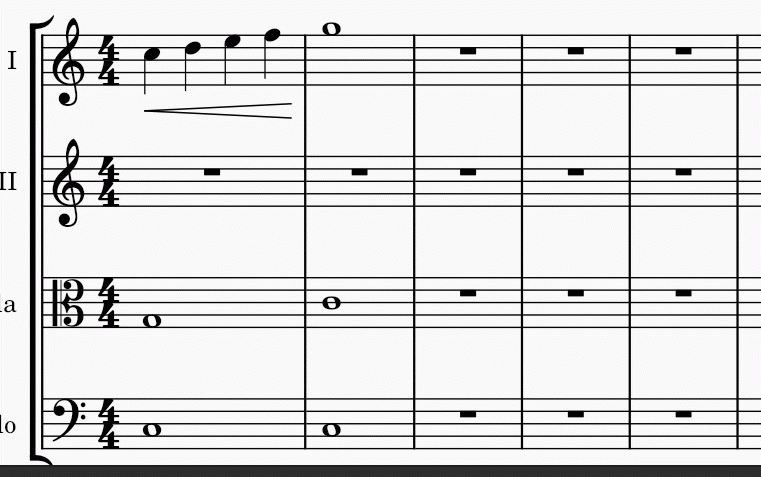
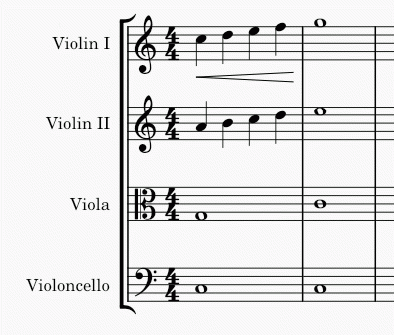
Als je een passage naar meerdere notenbalken wilt kopiëren, bijvoorbeeld om muziek voor fluit met hobo's en klarinetten te verdubbelen, kun je de opdracht [verdeel](/nl/notation/instruments-staves-and-systems/implode-and-explode.md#explode) gebruiken:
1. Selecteer de passage die je wilt kopiëren
2. Breid de selectie uit met de onderstaande notenbalken (bijvoorbeeld door op `Shift`+`Omlaag` te drukken)
3. Gebruik **Gereedschappen→Verdeel**
Hiermee kopieer je de originele selectie, ervan uitgaande dat deze alleen losse noten bevat – geen akkoorden en geen meerstemmige noten. Als er akkoorden of meerstemmige noten zijn, worden deze verdeeld over de resterende notenbalken zoals beschreven in [de sectie over de opdracht 'verdelen'](/nl/notation/instruments-staves-and-systems/implode-and-explode.md#explode).
## Plak halve/dubbele duur
Als je een passage hebt ingevoerd met voornamelijk achtste noten, maar de hele passage wilt halveren tot voornamelijk zestiende noten, of verdubbelen tot kwartnoten, biedt MuseScore een paar speciale opdrachten om dit te bereiken. Je kunt de duur van een selectie ter plekke aanpassen of een aparte kopie van de passage maken met de aangepaste duur. Om de duur van een passage te halveren of te verdubbelen:
1. Selecteer een bereik om te wijzigen
2. Gebruik de [kopieer](#accessing-the-commands) opdracht
3. Als je een aparte kopie van de passage met de gewijzigde duur wilt maken, selecteer je de bestemming
4. Gebruik de opdracht [halve duur plakken](#accessing-the-commands) of [dubbele duur plakken](#accessing-the-commands) `Ctrl`+`Shift`+`Q`/`W`
## Dupliceren van individuele elementen
Afzonderlijke elementen, zelfs elementen die niet automatisch worden geselecteerd in een **bereikselectie**, zoals maatsoorten of volta's, kunnen worden geselecteerd en vervolgens met de muis worden gedupliceerd.
1. Terwijl je `Ctrl`+`Shift` (Mac: `Cmd`+`Shift`), ingedrukt houdt, klik je op een element en houd je de muisknop ingedrukt
2. Versleep het naar een willekeurige plek in de partituur
3. Wanneer je de muisknop loslaat, wordt het geselecteerde element naar de nieuwe locatie gekopieerd
## Zie ook
* [Elementen selecteren](/nl/basics/selecting-elements.md)
* [Voeg samen en verdeel](/nl/notation/instruments-staves-and-systems/implode-and-explode.md)
---
# Agent Instructions
This documentation is published with GitBook. GitBook is the documentation platform designed so that both humans and AI agents can read, navigate, and reason over technical content effectively. Learn more at gitbook.com.
## Querying This Documentation
If you need additional information that is not directly available in this page, you can query the documentation dynamically by asking a question.
Perform an HTTP GET request on the current page URL with the `ask` query parameter, and the optional `goal` query parameter:
```
GET https://handbook.musescore.org/nl/basics/copy-and-paste.md?ask=&goal=
```
`ask` is the immediate question: it should be specific, self-contained, and written in natural language.
`goal` is optional and describes the broader end goal you are ultimately trying to accomplish on behalf of the user. GitBook uses it to tailor the answer towards what is most useful for that goal.
The response will contain a direct answer to the question and relevant excerpts and sources from the documentation.
Use this mechanism when the answer is not explicitly present in the current page, you need clarification or additional context, or you want to retrieve related documentation sections.