> For the complete documentation index, see [llms.txt](https://handbook.musescore.org/llms.txt). Markdown versions of documentation pages are available by appending `.md` to page URLs; this page is available as [Markdown](https://handbook.musescore.org/nl/basics/adjusting-elements-directly.md).
# Elementen rechtstreeks aanpassen
Dit hoofdstuk legt methoden uit om de *letterlijke positionering* van elementen op een partituur nauwkeurig af te stemmen ten behoeve van de opmaak. De meest voorkomende *muziek bewerkingsmethoden* worden uitgelegd in de hoofdstukken [Tekst invoeren en bewerken](/nl/text/entering-and-editing-text.md) en [Noten en rusten bewerken](/nl/basics/editing-notes-and-rests.md).
## De positie van elementen wijzigen
Om de letterlijke positionering van elementen op een partituur nauwkeurig af te stemmen, kun je:
* Versleep het, zie ook het hoofdstuk [Uitlijnen op raster](/nl/basics/properties-panel.md#appearance-settings), of
* Selecteer de element(en) in een partituur en pas hun **Correctie** eigenschap aan, zie het hoofdstuk [Eigenschappen paneel](/nl/basics/properties-panel.md), of
* De **Bewerkingsmodus** gebruiken.
Om de **Bewerkingsmodus** te activeren kun je het volgende doen:
* **Klik met de rechtermuisknop → Bewerk element** op een element op een partituur of
* Selecteert je een element in een partituur en gebruik je de sneltoets `F2` of
* Selecteer je een element in een partituur en gebruik je de sneltoets `Alt`+`Shift`+`E` (Mac: `Option`+`Shift`+`E`)
Druk vervolgens in de **Bewerkingsmodus** op de pijltjestoetsen op het toetsenbord `Links` `Rechts` `Omhoog` `Omlaag` om het object in stappen van 0,5 sp te verplaatsen of
* Bewerk het direct; deze methode werkt niet op noten, rusten en elementen die zijn toegevoegd via "Hoofdpalet: Symbolen" (zie het hoofdstuk [Overige symbolen](/nl/notation/expressive-markings/other-symbols.md)). Selecteer een of meer elementen in een partituur en druk op de pijltjestoetsen `Links` `Rechts` `Omhoog` `Omlaag` om in kleine stappen (0,1 sp) te verplaatsen. In combinatie met `Ctrl` (Mac: `Cmd`) worden ze in grote stappen (1 sp) verplaatst.
Lees meer over spatie/spatium (sp.) in het hoofdstuk [Pagina-indelingsconcepten](/nl/formatting/page-layout-concepts.md).
## De vorm van elementen wijzigen
Om de vorm van elementen zoals [legatobogen](/nl/notation/expressive-markings/slurs-and-ties.md) en [overbindingen](/nl/basics/entering-notes-and-rests.md#ties) te wijzigen nadat je ze aan de partituur hebt toegevoegd:
1. Klik op de boog of overbinding die je wilt aanpassen
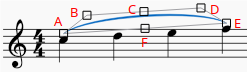
2. Klik en sleep de handgrepen die rond het element verschijnen (let op: de rode letters in het onderstaande diagram dienen alleen ter referentie)
Let op:
* Handgrepen B, C en D veranderen de vorm van de boog op dat punt
* Met de handgrepen A en E kun je de lengte van het element aanpassen (dit kun je ook doen door op `Shift`+`Links`/`Rechts` te drukken om de uiteinden één akkoord/rust per keer te verplaatsen).
* Met handgreep F wordt de hele lijn opnieuw gepositioneerd zonder de vorm of lengte ervan te veranderen
Als je de noot wilt wijzigen waaraan een legatoboog of overbinding is gekoppeld, is de aanbevolen methode om de hierboven beschreven sneltoetsen te gebruiken (`Shift`+`Links`/`Rechts`). Dit is de meest efficiënte manier om zowel het visuele als het afspeelbereik van de noten binnen een legatoboog of overbinding te wijzigen.
## Ankerpunten
Sommige soorten items – dynamiek, haarspeldbochten, tempotekst, pedaalmarkeringen – hoeven niet direct aan noten of rusten te worden gekoppeld, maar kunnen ook aan ritmische posities *binnen* binnen een tijdsduur worden gekoppeld. We noemen dit **ankerpunten**.
Over het algemeen kunnen items niet rechtstreeks aan een ankerpunt binnen een tijdsduur worden toegevoegd, maar moeten ze aan een noot of rust worden toegevoegd en vervolgens naar de gewenste positie worden verplaatst. De sneltoetsen om tussen ankerpunten te bewegen zijn `Shift`+`Links`/`Rechts` (dezelfde sneltoetsen waarmee andere typen items tussen noten worden verplaatst). De ankerposities worden in het bestand opgeslagen als echte ritmische posities, zodat de items op de juiste plaats blijven staan wanneer de partituur opnieuw wordt opgemaakt.
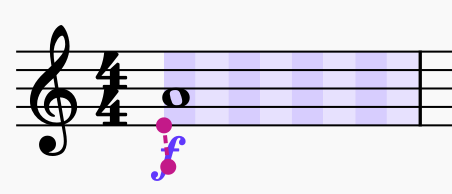
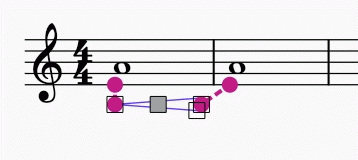
Als he een 'verankerbaar' item selecteert en op `Shift`drukt, ziet je een visualisatie van de beschikbare ankerpunten in die maat als afwisselend donkere en lichte rechthoeken. De kleur wordt bepaald door de stem waaraan het item is toegewezen (paars voor alle stemmen, blauw voor stem 1, groen voor stem 2, enz.). Elke slice vertegenwoordigt een ritmische onderverdeling waaraan je het item kunt verankeren.
### Verplaatsen tussen ankerpunten
Om een item tussen ankerpunten te verplaatsen, houd je `Shift` ingedrukt en druk je op `Links` of `Rechts`:
Voor lijnen (crescendo/decrescendo-tekens, pedaalmarkeringen) kunnen beide uiteinden onafhankelijk van elkaar worden verplaatst.
Standaard zijn de weergegeven onderverdelingen de helft van de tel, zoals bepaald door de maatsoort (dus in dit voorbeeld de helft van de kwart tel, oftewel achtste noten). Er worden echter ook ankerpunten weergegeven voor noten op andere notenbalken die zich op ritmische posities bevinden die buiten deze onderverdelingen vallen. Dit betekent dat je een item kunt uitlijnen met noten op andere notenbalken, ongeacht hun positie:
### Dynamiek verplaatsen naar de 'einde duur'-positie
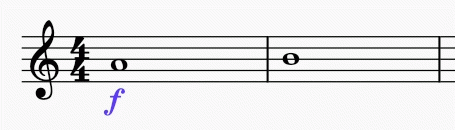
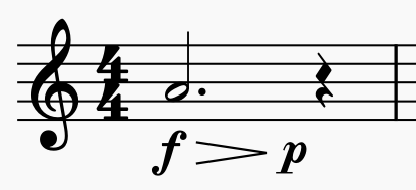
Met `Shift`+`Alt`+`Links`/`Rechts` kun je niet alleen tussen ritmische onderverdelingen stappen, maar ook het *einde* van elk van die onderverdelingen. Dit is een bijzondere positie; voor een dynamiek is het einde van de ene duur niet hetzelfde als het begin van de volgende (die een eigen dynamiek kan hebben – of een rust kan zijn). Dit komt het meest voor in de vorm van:
Om de dynamiek in dit voorbeeld in te voeren:
1. Voeg een *f* dynamiek toe aan de noot
2. Voeg een decrescendo-teken toe aan de noot; deze zal bij de rust stoppen.
3. Voeg een *p* dynamiek toe aan het decrescendo-teken (waardoor deze aan het eindpunt van het teken komt te liggen, oftewel bij de rust), of direct aan de rust.
4. Selecteer de dynamiek en druk op `Shift`+`Alt`+`Links`, waardoor de dynamiek naar het einde van de laatste onderverdeling van de vorige noot wordt verplaatst
Merk op dat crescendo/decrescendo-tekens niet naar een 'einde duur'-positie kunnen worden verplaatst; als er geen dynamiek is, is het onderscheid zinloos. Daarom moet de dynamiek worden verplaatst, en alle crescendo/decrescendo-tekens zullen volgen.
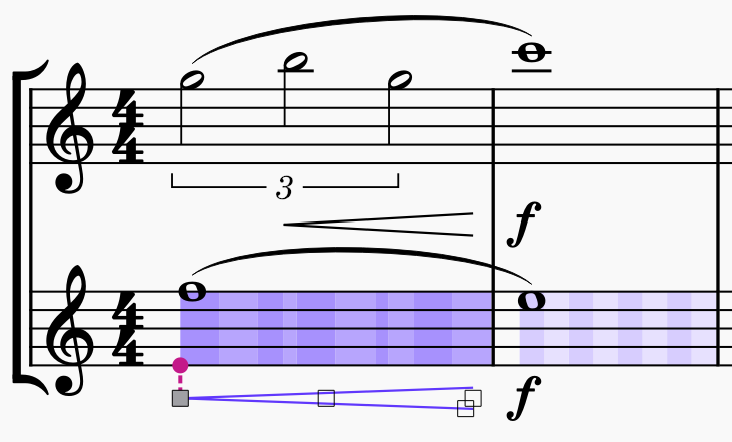
Voor de duidelijkheid worden, bij het verplaatsen van crescendo/decrescendo-tekens of andere lijnen, de onderverdelingen die het item overspant donkerder weergegeven, zodat je het bereik kunt zien dat het overspant:
## Werken met lijnen
*Zie ook het hoofdstuk* [*Andere lijnen*](/nl/notation/expressive-markings/other-lines.md)*.*
### Het bereik van een lijn wijzigen
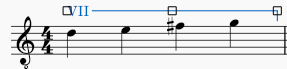
Om het begin- en eindpunt van een lijn te wijzigen:
1. Selecteer de lijn om de handgrepen te onthullen
2. Druk op `Shift`+`Links`/`Rechts` om het einde van de lijn één stap tegelijk te verplaatsen (een stap = één noot/rust of één maat, afhankelijk van het type lijn).
* **Opmerking**: Je kunt klikken of `Tab` gebruiken om de focus tussen de handgrepen te verplaatsen tijdens het aanpassen. Focus op de linkerhandgreep om het begin van de lijn te verplaatsen.
3. Verfijn de positie van de handgrepen indien nodig met de pijltjestoetsen `Links` of `Rechts`. Dit heeft geen invloed op het afspeelbereik van de lijn.
Net als bij legato en verbindingsbogen, wordt aangeraden om `Shift` te gebruiken bij het aanpassen van de lijnlengte met de pijltjestoetsen, zodat het afspeelbereik zich ook dienovereenkomstig aanpast.
### Diagonale lijnen maken
Hoewel de lijnen standaard horizontaal zijn, kun je ze in elke gewenste hoek zetten door de begin- of eindhandgrepen te verslepen of door een begin-/eindgreep te selecteren en de pijltoetsen `Omhoog` of `Omlaag` te gebruiken.
### Tekst van tekstlijnobjecten bewerken
Zie [Tekst invoeren en bewerken](/nl/text/entering-and-editing-text.md) voor het bewerken van de weergegeven tekst van tekstlijnobjecten (zoals 'systeemtekstlijn', 'notenbalktekstlijn' en 'barré-lijn'):
1. Selecteer een tekstlijn element
2. Ga naar het **Eigenschappen paneel**
3. Open het **Tekst** tabblad in het **Tekstvervolglijn** gedeelte
4. Bewerk deze velden
* **Begintekst**
* **Tekst bij het overgaan naar een nieuw systeem**: de tekst die wordt weergegeven als het object zich over meer dan één systeem uitstrekt (pagina-indelingconcept), zie het hoofdstuk [Pagina-indelingconcepten](/nl/formatting/page-layout-concepts.md).
## Zie ook
* [Andere lijnen: Lijn-eigenschappen](/nl/notation/expressive-markings/other-lines.md#line-properties)
* [Positionering van elementen](/nl/formatting/positioning-of-elements.md)
---
# Agent Instructions
This documentation is published with GitBook. GitBook is the documentation platform designed so that both humans and AI agents can read, navigate, and reason over technical content effectively. Learn more at gitbook.com.
## Querying This Documentation
If you need additional information that is not directly available in this page, you can query the documentation dynamically by asking a question.
Perform an HTTP GET request on the current page URL with the `ask` query parameter, and the optional `goal` query parameter:
```
GET https://handbook.musescore.org/nl/basics/adjusting-elements-directly.md?ask=&goal=
```
`ask` is the immediate question: it should be specific, self-contained, and written in natural language.
`goal` is optional and describes the broader end goal you are ultimately trying to accomplish on behalf of the user. GitBook uses it to tailor the answer towards what is most useful for that goal.
The response will contain a direct answer to the question and relevant excerpts and sources from the documentation.
Use this mechanism when the answer is not explicitly present in the current page, you need clarification or additional context, or you want to retrieve related documentation sections.