> For the complete documentation index, see [llms.txt](https://handbook.musescore.org/llms.txt). Markdown versions of documentation pages are available by appending `.md` to page URLs; this page is available as [Markdown](https://handbook.musescore.org/nl/basics/adding-and-removing-measures.md).
# Maten toevoegen en verwijderen
## Maten toevoegen
Met MuseScore kun je op verschillende manieren maten in de partituur invoegen of verwijderen. Maten kunnen worden ingevoegd:
* Na een selectie
* Voor een selectie
* Aan het begin van de partituur
* Aan het einde van de partituur
### Contextmenu voor maten
Om een of meer maten in te voegen:
1. Klik met de rechtermuisknop op een leeg gebied van een maat
2. Kies in het contextmenu **Voeg maten in**
3. Kies uit de gepresenteerde opties de locatie waar je de maat/maten wilt invoegen
4. Vul het dialoogvenster in en druk op **OK**.
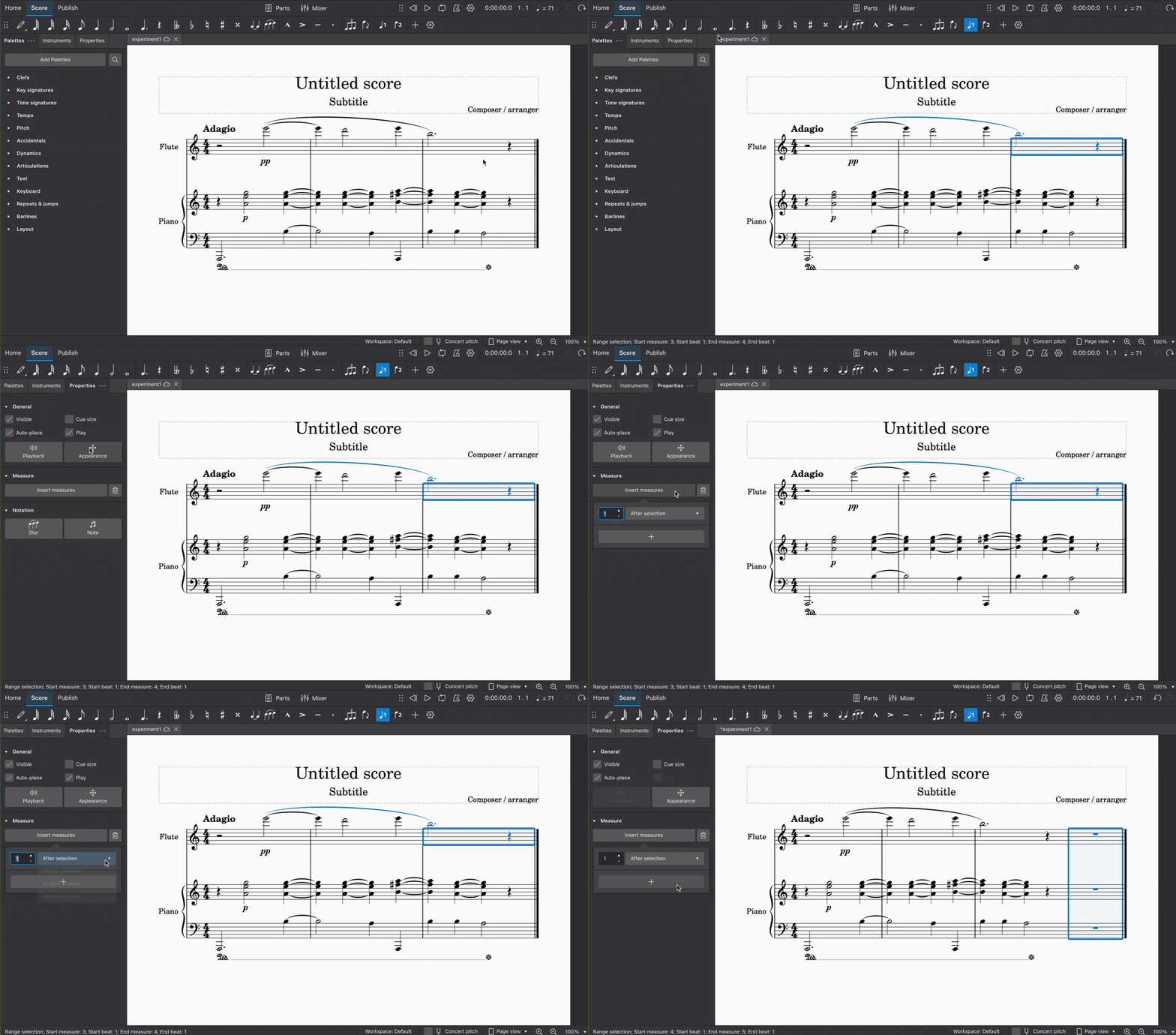
### Het Eigenschappen paneel
Om een of meer maten in te voegen:
1. Klik op een maat
2. Ga naar het **Eigenschappen** paneel
3. Klik **Voeg maten in** in het **Maten** gedeelte
4. Typ het aantal maten dat je wilt invoegen (of laat het op "1" staan om één maat in te voegen)
5. Selecteer in het keuzemenu waar je de maat/maten wilt invoegen (of laat het zo om de nieuwe maat/maten na het selectiepunt in te voegen)
6. Klik op de **+** knop
Deze pop-up blijft open totdat ja op een ander deel van de gebruikersinterface klikt. Je kunt dus zo vaak op de **+** knop drukken als nodig is om verdere maten in te voeren.
Bovendien kun je maten invoegen via een van de twee menu's:
### Noteninvoer-werkbalk
1. Selecteer iets in de partituur (dit kan van alles zijn, behalve lijnobjecten)
2. Klik op de **+** knop in de **Noteninvoerwerkbalk**
3. Navigeer naar **Maten**
4. Kies waar je de nieuwe maat/maten wilt invoegen
### Menubalk
1. Selecteer iets in de partituur (dit kan van alles zijn, behalve lijnobjecten)
2. Klik op **Voeg toe** in de **Menubalk**
3. Navigeer naar **Maten**
4. Kies waar je de nieuwe maat/maten wilt invoegen
### Maten invoegen met sneltoetsen
Om snel *één maat* in te voegen vóór het selectiepunt:
1. Selecteer iets in de partituur (dit kan van alles zijn, behalve lijnobjecten)
2. Druk op `Ins`
Voeg meer maten in vóór het selectiepunt door herhaaldelijk op `Ins` te drukken.
Om snel *meerdere maten* in te voegen vóór het selectiepunt:
1. Selecteer iets in de partituur (dit kan van alles zijn, behalve lijnobjecten)
2. Druk op `Ctrl`+`Ins` (Mac: `Cmd`+`Ins`)
3. Typ het aantal benodigde maten in het dialoogvenster dat verschijnt
4. Klik op **OK**
Om aan het einde van de partituur toe te voegen, kun je de sneltoets `Ctrl`+`B` (Mac: `Cmd`+`B`) voor één maat gebruiken, of `Alt`+`Shift`+`B` (Mac: `Option`+`Shift`+`B`) voor meerdere maten.
## Maten verwijderen
Om een of meer maten te verwijderen met behulp van sneltoetsen:
1. Selecteer een maat (of houd `Shift` ingedrukt en selecteer meerdere maten)
2. Typ `Ctrl`+`Backspace` of `Ctrl`+`Del` (Mac: `Cmd`+`Backspace` of `Cmd`+`Del`).
Als alternatief,
1. Selecteer een maat (of houd `Shift` ingedrukt en selecteer meerdere maten)
2. Klik met de rechtermuisknop op een maat binnen de selectie
3. Selecteer **Verwijder maten**
Je kunt ook:
1. Selecteer een maat (of houd `Shift` ingedrukt en selecteer meerdere maten)
2. Ga naar **Gereedschappen**
3. Selecteer **Verwijder geselecteerd bereik**
### Verwijder lege maten aan het einde
Om lege maten aan het einde van de partituur te verwijderen:
1. Ga naar **Gereedschappen**
2. Selecteer **Verwijder lege maten aan het einde**
## Zie ook
Andere pagina's over maten:
* [Maatnummering](/nl/notation/rhythm-meter-and-measures/measure-numbering.md)
* [Helemaatsrusten en meermaatsrusten](/nl/notation/rhythm-meter-and-measures/measure-and-multimeasure-rests.md)
* [Opmaat en maten met afwijkende duur](/nl/notation/rhythm-meter-and-measures/pickup-and-non-metered-measures.md)
* [Maat eigenschappen](/nl/notation/rhythm-meter-and-measures/measure-properties.md)
* [Mensurale notatie en Mensurstrich](/nl/alternative-notation/mensural-notation-and-mensurstrich.md)
---
# Agent Instructions
This documentation is published with GitBook. GitBook is the documentation platform designed so that both humans and AI agents can read, navigate, and reason over technical content effectively. Learn more at gitbook.com.
## Querying This Documentation
If you need additional information that is not directly available in this page, you can query the documentation by asking a question.
Perform an HTTP GET request on the following URL with the `ask` and `goal` query parameters:
```
GET https://handbook.musescore.org/nl/basics/adding-and-removing-measures.md?ask=&goal=
```
`ask` is the immediate question: it should be specific, self-contained, and written in natural language.
`goal` is what the user is ultimately trying to achieve, the reason they need the answer. Sharing it helps GitBook give you a better, more relevant answer. A goal is most helpful when it describes the outcome the user wants rather than restating the question. For example, with `ask=how do I create an API token`, a goal like `automate deployments from our CI pipeline` lets GitBook tailor the answer to that use case.
The response will contain a direct answer to the question and relevant excerpts and sources from the documentation.
Use this mechanism when the answer is not explicitly present in the current page, you need clarification or additional context, or you want to retrieve related documentation sections.