> For the complete documentation index, see [llms.txt](https://handbook.musescore.org/llms.txt). Markdown versions of documentation pages are available by appending `.md` to page URLs; this page is available as [Markdown](https://handbook.musescore.org/fi/notation/rhythm-meter-and-measures/time-signatures.md).
# Tahtilajit
## Overview
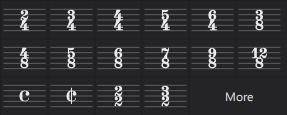
Tahtilajit lisätään **Tahtilajit**-paletista:
Kun luot uuden partituurin, alkuperäinen tahtilaji voidaan asettaa [Uusi partituuri -valintaikkunan](/fi/basics/setting-up-your-score.md#time-signature) toisella sivulla. Oletuksena on 4/4, jota käytetään, jos tämä sivu ohitetaan.
## Adding a time signature
Tahtilajin lisääminen tai nykyisen korvaaminen:
1. Valitse tahti, nuotti tai tauko tai tahtilaji partituurista
2. Klikkaa tahtilajia **Tahtilajit**-paletissa.
Vaihtoehtoisesti voit vetää tahtilajin suoraan paletista tahdin päälle, johon haluat sen näkyvän.
Tällä hetkellä tahtilajin muutokset voivat tapahtua vain tahdin alussa.
Tahtilajin muuttaminen aiheuttaa sen, että sitä seuraava musiikki uudelleenjaotetaan tahdeiksi, ja jotkin kohteet saattavat kadota prosessin aikana, joten muutokset tulisi tarkistaa huolellisesti.
## Deleting a time signature
Voit poistaa tahtilajin valitsemalla sen ja painamalla `Del`.
Jos poistat tahtilajin partituurin alusta, musiikkia käsitellään ikään kuin se olisi nimellisessä 4/4-tahtilajissa ja se tahdistetaan uudelleen vastaavasti.
## Creating a custom time signature
Jos tarvitset tahtilajin, jota ei ole paletissa, voit luoda oman tahtilajin **Luo tahtilaji** -valintaikkunassa. Pääset tähän valintaikkunaan **Tahtilajit**-paletista:
1. **Tahtilajit**-palettissa klikkaa **Lisää**
2. Klikkaa **Luo tahtilaji** -painiketta ponnahdusikkunassa
Tai Pääpaletista:
1. Valitse valikkoriviltä **Näkymä -> Pääpaletti** tai paina `Shift`+`F9`
2. Valitse **Tahtilajit** valintaikkunan vasemmalla puolella olevasta luettelosta.
Voit luoda tahtilajin tässä valintaikkunassa seuraavasti:
1. Syötä **Arvo**-kohtaan osoittaja ja nimittäjä
2. Jos haluat tahtilajin näkyvän eri tavalla kuin sen todellinen arvo, kirjoita haluamasi teksti **Teksti**-kenttiin
3. Tarvittaessa säädä palkitusta **Palkkiryhmät**-osiossa ([katso alla](#beam-groups))
Lisätäksesi uuden tahtilajin **Tahtilajit**-palettiin, klikkaa **Lisää**-painiketta. Voit sen jälkeen lisätä sen partituuriin paletista tavanomaiseen tapaan.
## Controlling time signature visibility
Tahtilajien näyttämisen valinta tietyssä viivastossa (koko partituurissa):
1. Klikkaa viivastoa hiiren oikealla ja valitse kontekstivalikosta **Viivaston/stemman ominaisuudet...**
2. Valitse tai poista valinta ruudusta **Näytä tahtilaji**.
Tietyn tahtilajin piilottaminen kaikilla viivastoilla:
1. Valitse tahtilaji
2. Poista **Ominaisuudet**-paneelin **Yleinen**-kohdasta **Näkyvä**-valinnan valinta (tai paina V-painiketta).
Ennakkomerkkien näkyvyyden hallinnasta katso alta kohta [Ennakoivat tahtilajit](#courtesy-time-signatures).
## Adding a local time signature
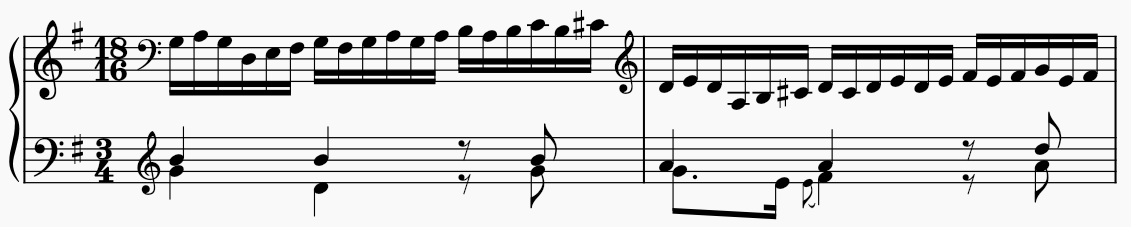
Joskus eri nuottiviivoilla voi olla samanaikaisesti eri tahtilajit. Tässä esimerkissä yleinen tahtilaji on 3/4, mutta oikean käden viivasto on merkitty nuoteilla 18/16:
Bach: Goldberg Variations, no. 26
Kutsumme tätä 'paikalliseksi' tahtilajiksi, eli sellaiseksi, joka koskee vain yhtä nuottiviivastoa kaikkien viivastojen sijaan.
Lisää paikallinen tahtilaji pitämällä `Ctrl`-näppäintä (Mac: `Cmd`) painettuna ja lisää se (joko vetämällä se paletista haluttuun nuottiviivastoon tai valitsemalla tahti ja napsauttamalla sitä paletissa).
Paikalliset tahtilajit johtavat aina samanpituisiin tahteihin kuin globaali tahtilaji; voit ajatella niitä asettavan näkymättömän tupletin jokaisen tahdin päälle (yllä olevassa Bachin esimerkissä 18:12 tupletti). Eripituiset tahtit eivät ole vielä mahdollisia.
Paikallista tahtilajia ei myöskään voi lisätä nuottiviivastoon, jonka perässä on jo musiikkia.
## Resizing a time signature
1. Valitse tahtilaji
2. **Ominaisuudet**-paneelissa, kohdassa **Tahtilaji**, säädä **Mittakaava**-arvoja. Vaaka- ja pystyarvoja voidaan muuttaa erikseen.
Mittakaavan muuttaminen vaikuttaa tahtilajiin kaikilla viivastoilla, joilla se esiintyy.
## Time signature properties
Avaa **Tahtilajin ominaisuudet** -valintaikkuna joko:
* Klikkaa tahtilajia hiiren oikealla ja valitse valikosta **Tahtilajin ominaisuudet**
* Valitse tahtilaji ja klikkaa **Tahtilajin ominaisuudet** -painiketta **Tahtilaji**-kohdassa **Ominaisuudet**-paneelissa.
### Appearance
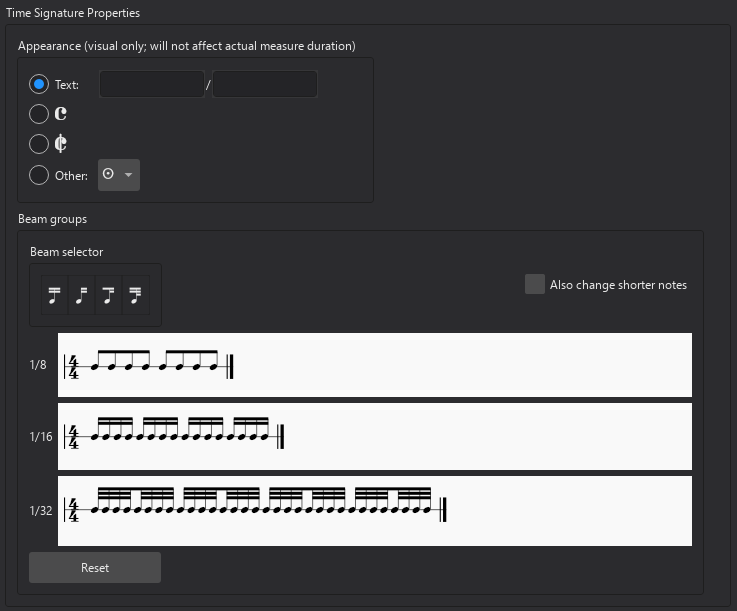
Näillä asetuksilla voit muuttaa tahtilajin ulkoasua vaikuttamatta sen taustalla olevaan rytmiseen arvoon. Vaihtoehdot ovat:
* **Teksti**: Syötä nimellinen osoittaja ja nimittäjä, jotka haluat näkyvän partituurissa (jos kenttä on tyhjä, partituurissa näytetään todelliset arvot)
* 4/4-tahtilaji
* 2/2 alla breve
* **Muut**: pudotusvalikko sisältää keskiaikaiset ja renessanssiajan prolatiomerkit.
### Beam groups
Tässä voit mukauttaa nuottiryhmien palkittamista. Katso [Oletuspalkituksen asetus tahtilajille](/fi/notation/rhythm-meter-and-measures/beams.md#setting-the-default-beaming-for-a-time-signature).
## Courtesy time signatures
Normaalisti, kun tahtilajin muutos tapahtuu viivastoryhmän alussa, edellisen viivastoryhmän lopussa näytetään tätä ennakoiva merkintä.
Kaikkien ennakoivien tahtilajien poistaminen käytöstä tai ottaminen käyttöön koko partituurissa:
1. Valitse valikkoriviltä **Muotoilu → Tyyli** ja
2. Valitse vasemmalta listasta **Nuottiavaimet, sävel- ja tahtilajit**
3. Valitse tai poista **Tahtilajit**-kohdasta **Näytä ennakoivat tahtilajit** -ruutu.
Yksittäisen ennakoivan tahtilajin piilottaminen tai näyttäminen:
1. Valitse alkuperäinen tahtilaji (ei itse ennakoivaa tahtilajia)
2. **Ominaisuudet**-paneelissa, kohdassa **Tahtilaji**, valitse/poista valinta ruudusta **Näytä ennakoiva tahtilaji edellisessä viivastoryhmässä**.
Jos haluat hallita toistojen ja hyppyjen ympärillä tapahtuvia asioita, katso [Muutokset ja ennakoinnit toistoissa ja hyppyissä](/fi/notation/repeats/changes-and-courtesies-at-repeats-and-jumps.md).
## Time signature styles
Tyylivalintaikkunassa (**Muotoilu → Tyyli → Nuottiavaimet, sävel- ja tahtilajit**) on kolme vaihtoehtoa tahtilajin sijainnille kohdassa **Tahtilajit → Sijainti:**
* **Kaikilla viivastoilla**: näyttää tahtilajin jokaisella viivastolla (tämä on oletuksena yleisin tyyli)
* **Viivaston yläpuolella**: näyttää tahtilajin vain tiettyjen viivaston yläpuolella, yleensä suuremmassa koossa
* **Viivastojen yli**: näyttää tahtilajin kaikkien viivastojen yli, yleensä huomattavasti suuremmassa koossa
For the 'Above staves' and 'Across staves' options, time signatures are treated as system markings and will appear at the positions you specify for system markings in the **Layout** panel. See [Managing system markings](/fi/notation/instruments-staves-and-systems/instruments-and-system-markings.md#managing-system-markings) for more information.
Tätä seuraavat **Tyyli ja koko** -asetukset, jotka vaihtelevat hieman kunkin kolmen Sijainti-vaihtoehdon mukaan ja jotka voidaan määrittää erikseen kullekin tyylille:
* **Numerotyyli**, jossa on kolme vaihtoehtoa:
* normaali
* kapea (käytetään usein 'Viivastojen yläpuolilella' ja 'Viivastojen yli' tyyleissä)
* kapea sans-serif (käytetään usein 'Viivastojen yli' -tyyliin, erityisesti bändi- ja elokuvamusiikissa)
* **Tasaus tahtiviivojen kanssa** (vain "Viivastojen yläpuolella" -vaihtoehto): määrittää, tuleeko tahtilajit tasata vasemmalle vai keskittää tahtiviivojen kohdalle
* **Tasaus viivastojen yli** (vain “Viivastojen yli” -vaihtoehdolle): määrittää, tuleeko tahtilajit tasata ryhmän yläreunaan, johon ne kuuluvat, vai keskittää pystysuunnassa
* **Skaala**: tahtilajin koko suhteessa sen “normaalikokoon”. Vaaka- ja pystysuuntaiset asetukset ovat oletuksena sidottuja toisiinsa, mutta voit säätää niitä erikseen klikkaamalla oikealla olevaa lukkokuvaketta
* **Numeroiden väli (skaalattu)**: pystyetäisyys tahtilajin ylä- ja alaluvun välillä, suhteutettuna pystysuuntaiseen skaalausarvoon
* **Pystysijoittelu**: siirtymä pystysuuntaisesta oletussijainnista
Jos **Näytä ennakoivat tahtilajit** on käytössä, 'Viivastojen yläpuolella' -tyylillä on lisäksi vaihtoehdot **Viivaston lopputasausta** varten:
* **Ulotu sivun marginaaliin**: sallii tahtilajin ulottua sivun marginaalin puolelle (käytettävissä vain, jos **Tasaus tahtiviivaan** on asetettu keskitetyksi)
* **Lisää tahtilaji**: tasaa tahtilaji oikealle marginaaliin siirtämättä tahtiviivaa
* **Lisää tahtiviiva**: tasaa tahtilaji oikealle marginaaliin siirtämällä tahtiviivaa sisäänpäin, jotta tarvittava tasaus säilyy
Tyyli-valintaikkunassa on käytettävissä lisää tahtilajien yleisiä tyyliasetuksia (Muotoilu → Tyyli):
* **Välistys** **Täyteväli**-kohdassa on asetuksia tahtilajien ja muiden kohteiden välisten etäisyyksien määrittämiseksi:
* **Nuottiavaimesta tahtilajiin**
* **Sävellajista tahtilajiin**
* **Tahtiviivasta tahtilajiin**
* **Tahtilajista tahtiviivaan**
* **Välistys** **Viivastoryhmän otsikko** -kohdassa on vielä yksi etäisyysasetus:
* **Tahtilajista ensimmäiseen nuottiin** (tämä koskee vain viivastoryhmän alkua)
* **Tahtiviivat**, kohdassa**Käytä kaksoistahtiviivoja ennen tahtilajimerkintää** on kolme vaihtoehtoa:
* **Aina**: käytä aina kaksoistahtiviivaa
* **Ei koskaan**: käytä aina yksinkertaista tahtiviivaa
* **Vain ennen ennakoivaa tahtilajia**: käytä kaksoistahtiviivaa ennen ennakkomerkkejä, mutta muuten yksinkertaista.
---
# Agent Instructions
This documentation is published with GitBook. GitBook is the documentation platform designed so that both humans and AI agents can read, navigate, and reason over technical content effectively. Learn more at gitbook.com.
## Querying This Documentation
If you need additional information that is not directly available in this page, you can query the documentation dynamically by asking a question.
Perform an HTTP GET request on the current page URL with the `ask` query parameter, and the optional `goal` query parameter:
```
GET https://handbook.musescore.org/fi/notation/rhythm-meter-and-measures/time-signatures.md?ask=&goal=
```
`ask` is the immediate question: it should be specific, self-contained, and written in natural language.
`goal` is optional and describes the broader end goal you are ultimately trying to accomplish on behalf of the user. GitBook uses it to tailor the answer towards what is most useful for that goal.
The response will contain a direct answer to the question and relevant excerpts and sources from the documentation.
Use this mechanism when the answer is not explicitly present in the current page, you need clarification or additional context, or you want to retrieve related documentation sections.