> For the complete documentation index, see [llms.txt](https://handbook.musescore.org/llms.txt). Markdown versions of documentation pages are available by appending `.md` to page URLs; this page is available as [Markdown](https://handbook.musescore.org/fi/notation/rhythm-meter-and-measures/beams.md).
# Palkit
## Overview
Palkki on viiva, joka yhdistää peräkkäisiä nuotteja ilmaistakseen kahdeksasosien tai sitä lyhyempien nuottien rytmiryhmittelyn ([Wikipedia](https://w.wiki/AF$x)). Voit muuttaa sekä palkkien esiintymistä nuottien välillä että niiden ulkoasua.
## Controlling which notes are beamed
Nuottien oletuspalkitus määräytyy tahtilajin ominaisuuksien perusteella. Voit muokata näitä oletuksia, jolloin vaikutat kaikkien kyseisessä tahtilajissa olevien nuottien palkitukseen. Lisäksi voit ohittaa yksittäisten nuottien palkituksen, jolloin ne eroavat tahtilajin oletusasetuksista.
### Setting the default beaming for a time signature
*Katso pääluku* [*Tahtilajit*](/fi/notation/rhythm-meter-and-measures/time-signatures.md#time-signature-properties)
Jokaisella tahtilajilla on joukko oletuspalkituksia, jotka määräävät, miten kaikki kyseisen tahtilajin nuotit palkitetaan. Koska palkituksen halutaan yleensä olevan yhtenäinen koko partituurissa, tämä on tavallisesti paras paikka aloittaa, kun haluat muuttaa palkitusta. Voit muokata tietyn tahtilajin oletuspalkituksia **Tahtilajin ominaisuudet** -valintaikkunassa.
#### Accessing Time signature properties
1. Valitse tahtilaji partituurista
2. Klikkaa **Tahtilajin ominaisuudet** -painiketta Ominaisuudet-paneelissa.
3. Muokkaa **Palkkiryhmät**-osiota alla kuvatulla tavalla
Voit avata tämän valintaikkunan myös klikkaamalla tahtilajia hiiren oikealla.
Huomautus: tämän valintaikkunan asetukset ovat partituurikohtaisia ja myös viivastokohtaisia. Voit soveltaa muutoksia muihin saman partituurin viivastoihin pitämällä painettuna Ctrl+Shift ja vetämällä tahtilajin toiselle viivastolle — tämä toimii samoin kuin lisääminen paletista. Jos haluat tehdä mukautetun tahtilajin käytettäväksi muissa partituureissa, vedä se Ctrl+Shift-näppäinyhdistelmällä takaisin palettiin.
#### Beam groups
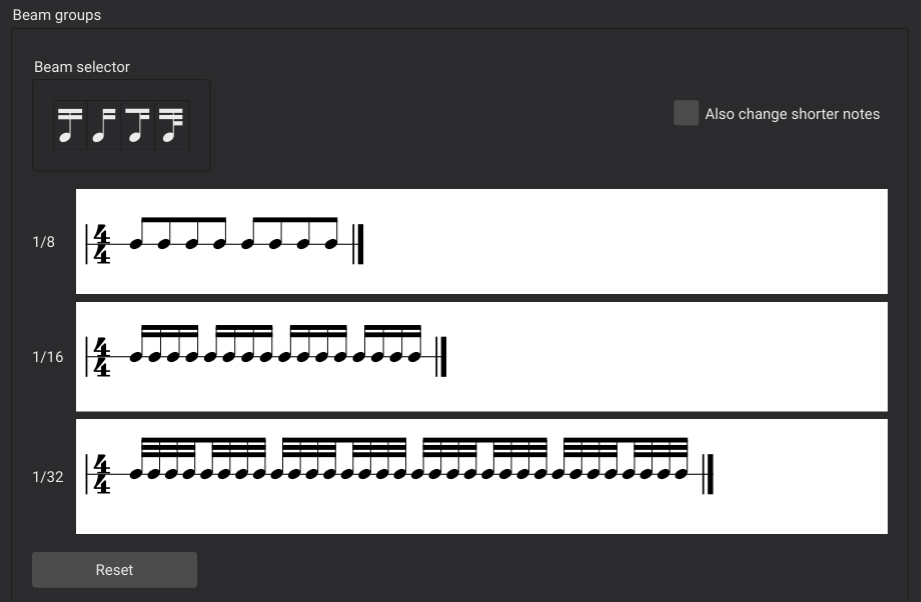
Jos haluat muuttaa tietyn keston omaavan nuotin palkitusta tietyllä iskulla, napsauta vastaavaa nuottia **Palkkiryhmät**-osiossa kytkeäksesi palkin kyseiseen nuottiin päälle tai pois. Toisin sanoen, jos napsautat nuottia, joka on tällä hetkellä yhdistetty palkilla edelliseen nuottiin, palkki katkaistaan; jos taas napsautat nuottia, joka ei ole yhdistetty edelliseen, nuotit yhdistetään palkilla. Voit myös vetää jonkin **Palkinvalitsin**-kuvakkeista mille tahansa nuotille asettaaksesi sen palkituksen, kuten jäljempänä selitetään.
Jos valitset **Muuta myös lyhyemmät nuotit** -asetuksen, niin muutokset, jotka teet tietylle nuotille, vaikuttavat myös saman iskun lyhyemmän keston nuotteihin.
Click `Reset` to remove all changes made since this dialog was opened. Note that this button does **not** reset settings back to the original defaults from the palette. To revert all changes made since the time signature was added, use the palette to replace the time signature.
### Overriding the default beaming for a specific note
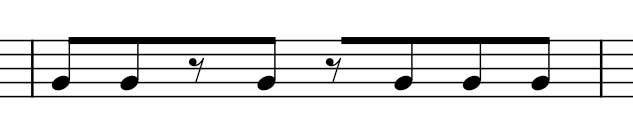
Tahtilajin ominaisuudet määräävät nuottien oletuspalkituksen partituurissa, mutta voit ohittaa nämä oletukset nuotti kerrallaan, esim. jos haluat yhden tahdin sidottavan eri tavalla kuin muut. Tämä voi olla hyödyllistä, kun kirjoitat rytmejä, jotka ovat luettavampia epätavanomaisella palkituksella, tai tilanteissa, joissa **Tahtilajin ominaisuudet** -valinnan tarjoamat vaihtoehdot eivät riitä haluamaasi oletusasetteluun. Tämä on myös ainoa tapa luoda palkkeja taukojen yli.
Palkitusasetukset määritetään itse nuoteille. Jos haluat muuttaa kahden nuotin välistä palkitusta, aloitat yleensä valitsemalla näistä kahdesta *toisen* nuotin, sillä useimmat palkitusominaisuudet ohjaavat sitä, miten palkki *liittyy* nuottiin. Huomaa, että näitä ominaisuuksia voi muuttaa sekä **Ominaisuudet**-paneelista että **Palkitusominaisuudet**-palettista, mutta tässä ohjeessa keskitytään **Ominaisuudet**-paneelin käyttöön.
Muuta tietyn nuotin palkitusta seuraavasti:
1. Valitse nuotti
2. Valitse **Palkki**-välilehti **Ominaisuudet**-paneelin **Nuotti**-osiosta
3. Aseta haluttu ominaisuus valitsemalla jokin kuvakkeista
Käytettävissä olevat ominaisuudet vasemmalta oikealle ovat:
* **Automaattinen**: palauttaa nuotin palkituksen tahtilajin oletusarvoon
* **Ei palkkia**: katkaisee kaikki palkit valitun nuotin *sisä- tai ulkopuolelle*
* **Katkaise palkki vasemmalle**: katkaisee kaikki palkit valittuun nuottiin
* **Katkaise sisäpalkit (1/8): katkaisee kaikki paitsi yhden palkin *****valittuun***** nuottiin (nuoteille, joissa muuten olisi kaksi tai useampi palkki)**
* **Katkaise sisäpalkit (1/16): katkaisee kaikki paitsi kaksi palkkia valittuun nuottiin (nuoteille, joilla olisi muuten kolme tai useampi palkki)**
* **Yhdistä palkit**: yhdistää palkin edellisestä nuotista *valittuun* nuottiin *(ellei edellinen nuotti ole asetettu **Ei palkkia**)*
### Beaming over rests
Palkin pidentäminen tauon yli:
1. Valitse tauko
2. Käytä **Yhdistä palkit** tai **Katkaise palkki vasemmalle** -ominaisuutta
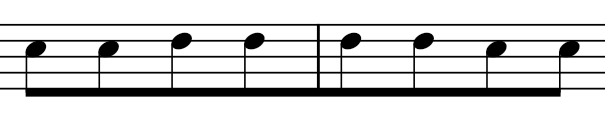
### Beaming over barlines
Palkin jatkaminen tahtiviivan yli:
1. Valitse ensimmäinen nuotti tai tauko tahtiviivan jälkeen
2. Käytä **Yhdistä palkit** -ominaisuutta
## Controlling the appearance of beams
Vaikka palkkien katkaisu ja yhdistäminen riipuu yksittäisistä nuoteista, palkin ulkoasua voidaan ohjata valitsemalla joko itse palkki tai jokin siihen liittyvistä nuoteista. Näin ollen näiden ominaisuuksien asettamiseen voit:
1. Valitse nuotti joka on tällä hetkellä palkitettu
2. Valitse **Palkki**-välilehti **Ominaisuudet**-paneelin **Nuotti**-osiosta
tai
1. Valitse itse palkki
Joka tapauksessa näet siinä vaiheessa vaihtoehdot, joilla voit hallita palkin ulkoasua.
### Feathered beams
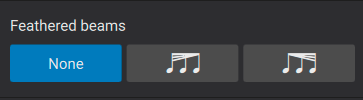
Ominaisuuspaneelin **Sulkapalkit**-osion painikkeita voidaan käyttää osoittamaan nuottien asteittaista hidastumista tai nopeutumista (huomaa, että tämä ei toimi toistossa). Nämä vaihtoehdot koskevat vain 16-osanuotteja ja niitä lyhyempiä kestoja, joissa on useita palkkeja.
* **Ei mitään**: palauttaa palkin normaaliin (ei-sulkapalkitettuun) ulkoasuun
* **Hidastus**: supistaa palkit sisäänpäin osoittamaan vähittäistä hidastumista
* **Kiihdytys**: levittää palkit ulospäin osoittamaan vähittäistä nopeutumista
### Beam angle
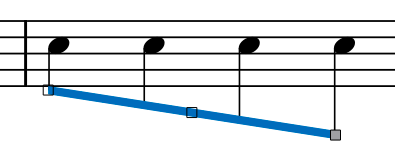
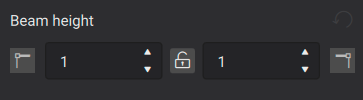
Palkin kulmaa voi muokata suoraan valitsemalla se ja siirtämällä sen kahvoja vetämällä tai nuolinäppäimillä. Voit myös käyttää asetuksia **Ominaisuudet**-paneelissa. Saatat joutua klikkaamaan ensin **Lisää**-painiketta nähdäksesi tämän osion.
Nämä kaksi asetusta vastaavat palkin vasenta ja oikeaa kahvaa ja niiden avulla voit asettaa palkin kummankin puolen korkeuden erikseen.
Voit myös pakottaa palkin vaakasuoraan ottamalla käyttöön **Pakota vaakasuora** -ominaisuuden.
## Beam style
Muutamia palkkien yleisiä ominaisuuksia voidaan asettaa kohdasta **Muotoilu → Tyyli → Palkit**:
* **Palkin väli**: Aseta pystysuora etäisyys palkista toiseen.
* **Palkin paksuus**: Aseta kaikkien palkkien paksuus.
* **Katkaistun palkin minimipituus**: Aseta katkaistujen palkkien, kuten pisterytmeissä käytettyjen, vähimmäispituus.
* **Tasoita kaikki palkit**: Valitse tämä, jos haluat kaikkien palkkien olevan vaakasuorassa asiayhteydestä riippumatta.
## See also
* [How to add a beam over a rest](https://musescore.org/en/node/11370)
* [Using the palettes](/fi/basics/using-the-palettes.md)
---
# Agent Instructions
This documentation is published with GitBook. GitBook is the documentation platform designed so that both humans and AI agents can read, navigate, and reason over technical content effectively. Learn more at gitbook.com.
## Querying This Documentation
If you need additional information that is not directly available in this page, you can query the documentation dynamically by asking a question.
Perform an HTTP GET request on the current page URL with the `ask` query parameter, and the optional `goal` query parameter:
```
GET https://handbook.musescore.org/fi/notation/rhythm-meter-and-measures/beams.md?ask=&goal=
```
`ask` is the immediate question: it should be specific, self-contained, and written in natural language.
`goal` is optional and describes the broader end goal you are ultimately trying to accomplish on behalf of the user. GitBook uses it to tailor the answer towards what is most useful for that goal.
The response will contain a direct answer to the question and relevant excerpts and sources from the documentation.
Use this mechanism when the answer is not explicitly present in the current page, you need clarification or additional context, or you want to retrieve related documentation sections.