> For the complete documentation index, see [llms.txt](https://handbook.musescore.org/llms.txt). Markdown versions of documentation pages are available by appending `.md` to page URLs; this page is available as [Markdown](https://handbook.musescore.org/fi/notation/pitch/transposition.md).
# Transponointi
## Overview
**Transponointi** on teko, jossa valittujen nuottien sävelkorkeutta nostetaan tai lasketaan samalla intervallilla.
MuseScoressa voit transponoida musiikkia pikanäppäimillä tai **Transponoi**-valintaikkunan kautta.
## Transposing with keyboard shortcuts
Jos haluat transponoida pikanäppäimillä, valitse ensin nuottialue (katso [Elementtien valinta](https://handbook.musescore.org/fi/basics/selecting-elements.md)). Käytä sitten jotakin seuraavista vaihtoehdoista riippuen siitä, miten haluat transponoida musiikkisi:
### Transpose chromatically
Siirrä valintaa ylös/alas puolisävelaskelin painamalla `Ylös`- tai `Alas`-näppäintä
### Transpose diatonically
Paina `Alt`+`Shift`+`Ylös`/`Alas` siirtääksesi valintaa diatonisesti (sävellajin mukaisesti) asteittain. (Mac: `Option`+`Shift`+`Ylös`/`Alas`).
### Transpose by an octave
Paina `Ctrl`+`Ylös`/`Alas` siirtääksesi valintaa oktaaveissa. (Mac: `Cmd`+`Ylös`/`Alas`).
## Using the transpose dialog
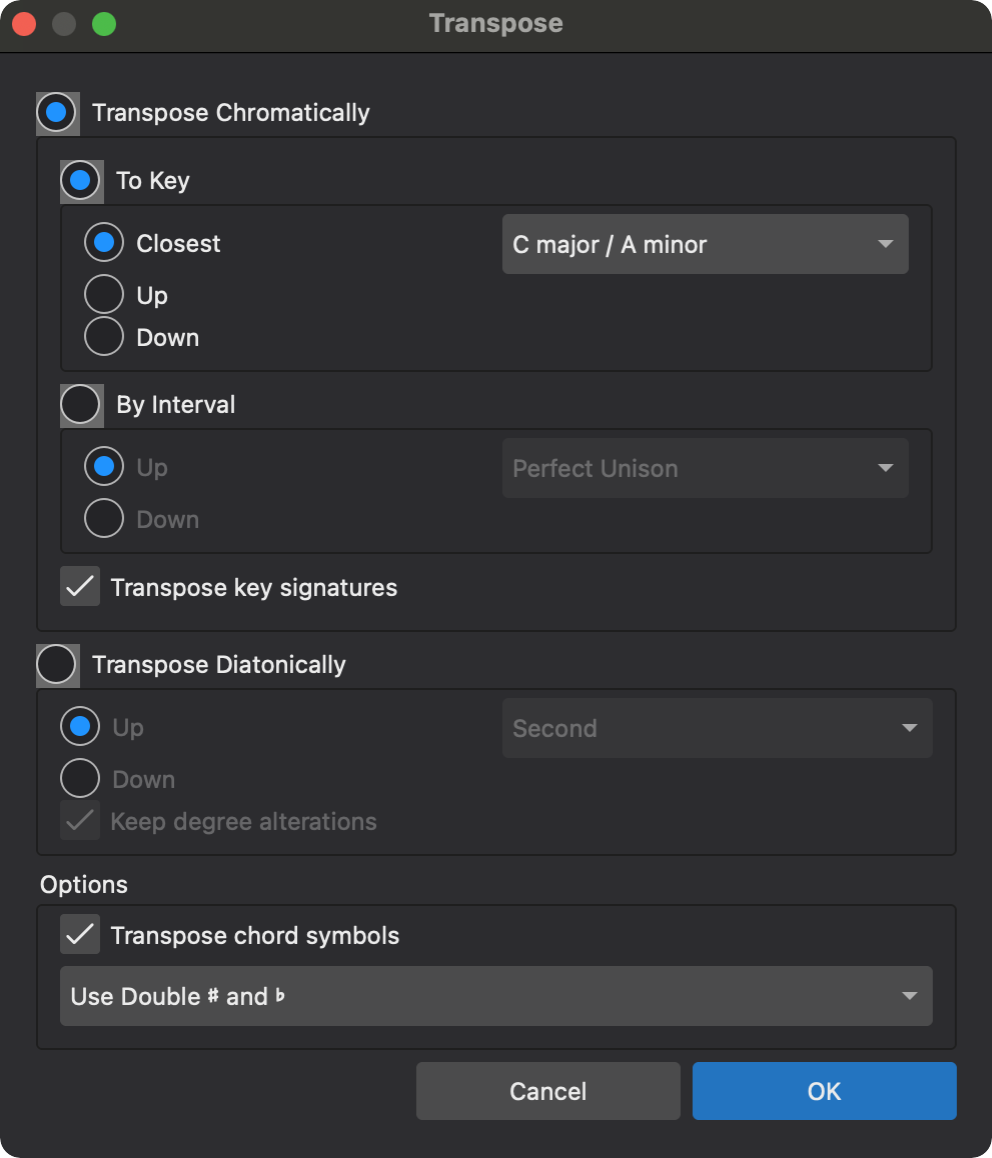
**Transponoiti**-valintaikkuna antaa enemmän hallintaa transponointiin, tarjoten vaihtoehtoja transponoida valittuun sävellajiin tai tietyillä intervalleilla.
Valitse ensin nuottialue, jonka haluat transponoida. (Katso [Elementtien valinta](https://handbook.musescore.org/fi/basics/selecting-elements.md)). Jos valintaa ei ole tehty, koko partituuri valitaan automaattisesti transponointia varten.
Avaa sitten valintaikkuna valitsemalla **Työkalut** → **Transponointi....**
### Transpose Chromatically
Kun tämä on valittuna, voit transponoida tiettyyn sävellajiin tai tietyn intervallin mukaan.
#### To transpose chromatically to a specific key:
1. Valitse **Sävelljiin**
2. Valitse, transponoidaanko **Lähin** sävellaji (suhteessa valinnan nykyiseen sävellajiin) vai **Ylös** tai **Alas** kohdesävellajiin.
3. Valitse kohdesävellaji pudotusvalikosta
4. Jätä **Transponoi sävellajimerkinnät** valituksi, jos haluat transponoida olemassa olevat sävellajit valinnassasi (tämän valinnan poistaminen jättää olemassa olevat sävellajit ennalleen)
5. Jätä **Transponoi sointumerkinnät** valituksi, jos haluat transponoida olemassa olevat sointumerkit valinnassasi (tämän valinnan poistaminen jättää olemassa olevat sointumerkit ennalleen)
6. Klikkaa **OK**
#### To transpose chromatically by interval
Valitujen nuottien transponointi ylös tai alas puolisävelaskelin:
1. Valitse **Intervallin mukaan**
2. Valitse, transponoidaanko valintasi **Ylös** tai **Alas** määrätyllä intervallilla
3. Valitse transponointi-intervalli pudotusvalikosta
4. Valitse tarvittavat asetukset **Transponoi sävellajimerkinnät** ja **Transponoi sointumerkinnät** (katso yllä)
5. Klikkaa **OK**
### Transpose Diatonically
Valitse tämä transponoidaksesi valinnan tietyllä intervallilla muuttamatta olemassa olevia sävellajeja. **Huom!**: valintasi nuottien väliset intervallisuhteet muuttuvat tämän seurauksena!
1. Valitse **Transponoi diatonisesti**
2. Valitse, transponoidaanko valintasi **Ylös** tai **Alas** määrätyllä intervallilla
3. Jätä **Säilytä astemuunnokset** valituksi säilyttääksesi valinnan etumerkit (**Huom!**: etumerkkejä muokataan suhteessa olemassa olevaan sävellajiin. **Huomaa myös**: valinnan poistaminen *poistaa* kaikki nykyiset etumerkit transponoinnin yhteydessä)
4. Jätä **Transponoi sointumerkinnät** valituksi, jos haluat transponoida olemassa olevat sointumerkit valinnassasi (katso yllä)
5. Klikkaa **OK**
## Working with transposing instruments
### Transposed and concert pitch
Transponoivat soittimet (kuten klarinetti, käyrätorvi, trumpetti jne.) nuotinnetaan eri sävelkorkeudelle (ja sävellajille) kuin ne soivat. Nuotinnettua sävelkorkeutta kutsutaan *kirjoitetuksi sävelkorkeudeksi*, kun taas todellista sävelkorkeutta kutsutaan *konsertti-* tai *soivaksi sävelkorkeudeksi*.
Oletusarvoisesti ohjelma näyttää kaikki viivastot *kirjoitetussa* sävelkorkeudessa. Jos kuitenkin haluat nähdä partituurin *konsertti*korkeudessa, valitse "Konserttikorkeus"-ruutu (virityshaarukan kuvakkeen vasemmalla puolella) tilarivillä.
### Setting the interval of transposition
When you set up a score in the [New Score](https://handbook.musescore.org/fi/basics/setting-up-your-score.md), or [Add or remove instruments](https://handbook.musescore.org/fi/notation/instruments-staves-and-systems/instruments-and-system-markings.md) dialogs, transposed key signatures are automatically applied to any transposing instruments. However if for any reason you need to set up the staff transposition manually, this is how to do it.
1. Right-click on the instrument staff and select [Staff/Part properties](https://handbook.musescore.org/fi/notation/instruments-staves-and-systems/staff-part-properties.md);
2. Valitse "Transponoi"-kohdan vierestä valintaikkunan alaosasta se intervalli, jonka instrumentti soi konserttikorkeuden ylä- tai alapuolella. (Esimerkiksi B♭-klarinetin musiikki on kirjoitettu sävelaskeleen verran sen soivan sävelkorkeuden yläpuolelle, ja siksi transponointiasetukseksi asetetaan suuri sekunti alaspäin).\\
3. Click `OK`.
Oikea transponoitu sävellaji ilmestyy nyt viivastolle.
### Controlling enharmonic spelling
Transponoidun sävellajin enharmoninen kirjoitusasu, joko korotus- tai alennusmerkein, asetetaan Viivaston/stemman ominaisuuksissa (katso [Intervallin asettaminen transponointiin](#setting-the-interval-of-transposition)).
Jos haluat muuttaa partituurin enharmonista kirjoitusasua katso [Oikeinkirjoituksen muuttaminen](https://handbook.musescore.org/fi/notation/pitch/respell-pitches.md)
---
# Agent Instructions
This documentation is published with GitBook. GitBook is the documentation platform designed so that both humans and AI agents can read, navigate, and reason over technical content effectively. Learn more at gitbook.com.
## Querying This Documentation
If you need additional information that is not directly available in this page, you can query the documentation by asking a question.
Perform an HTTP GET request on the following URL with the `ask` and `goal` query parameters:
```
GET https://handbook.musescore.org/fi/notation/pitch/transposition.md?ask=&goal=
```
`ask` is the immediate question: it should be specific, self-contained, and written in natural language.
`goal` is what the user is ultimately trying to achieve, the reason they need the answer. Sharing it helps GitBook give you a better, more relevant answer. A goal is most helpful when it describes the outcome the user wants rather than restating the question. For example, with `ask=how do I create an API token`, a goal like `automate deployments from our CI pipeline` lets GitBook tailor the answer to that use case.
The response will contain a direct answer to the question and relevant excerpts and sources from the documentation.
Use this mechanism when the answer is not explicitly present in the current page, you need clarification or additional context, or you want to retrieve related documentation sections.