> For the complete documentation index, see [llms.txt](https://handbook.musescore.org/llms.txt). Markdown versions of documentation pages are available by appending `.md` to page URLs; this page is available as [Markdown](https://handbook.musescore.org/fi/notation/pitch/key-signatures.md).
# Sävellajit
## Overview
Sävellajit lisätään **Sävellajit**-paletista.
Kun luot uutta partituuria, voit asettaa alkuperäisen sävellajin [Uusi partituuri](/fi/basics/setting-up-your-score.md#time-signature) -valintaikkunan toisella sivulla. Oletuksena on C-duuri/a-molli, joka valitaan, jos ohitat tämän sivun.
## Adding a key signature
Sävellajin lisäämiseksi tai nykyisen korvaamiseksi:
1. Valitse partituurista tahti, nuotti, tauko tai sävellaji
2. Klikkaa sävellajia **Sävellajit**-paletissa.
Vaihtoehtoisesti voit raahata sävellajin suoraan paletista tahtiin, johon haluat sen ilmestyvän.
Tällä hetkellä sävellajin muutokset voivat tapahtua vain tahdin alussa (paitsi [paikallisissa sävellajeissa](#adding-a-local-key-signature)).
Vaikka sävellajin muutokset ilmestyvät useimmiten tahdin alussa, ne voivat esiintyä minkä tahansa nuotin tai tauon kohdalla tahdin sisällä.
**Huom!**: On myös mahdollista, joskin harvinaista, lisätä sävellaji tahdin sisään valitsemalla nuotti ja napsauttamalla paletin sävellajia, tai raahaamalla sävellaji nuotin päälle.
## Deleting a key signature
Poistaaksesi sävellajin, valitse se ja paina `Del`.
Et voi poistaa aivan partituurin alussa olevaa sävellajia, ja MuseScore Studio antaa virheilmoituksen, jos yrität. Syynä on se, ettei ohjelma voi tietää, haluatko C-duuri/a-molli -sävellajin vai avoimen/atonaalisen sävellajin. Lisää sen sijaan haluamasi sävellaji paletista ensimmäiseen tahtiin.
## Controlling key signature visibility
Sävellajien näyttämisen vaihtaminen tietyssä viivastossa (koko partituurin osalta):
1. Klikkaa viivastoa hiiren oikealla ja valitse kontekstivalikosta **Viivaston/stemman ominaisuudet...**
2. Klikkaa **Edistyneet tyyliominaisuudet...** nappia
3. Valitse tai poista valinta **Näytä sävellaji** -ruudusta.
Huomaa, että musiikki nuotinnetaan silti sävellajien mukaisesti, vaikka niitä ei piirrettäisi. Poistaaksesi sävellajin tietystä viivastosta ja nuotintaksesi sävelkorkeudet tilalle etumerkeillä, käytä sen sijaan [avointa/atonaalista](#open-atonal-key-signature) [paikallista sävellajia](#adding-a-local-key-signature) kyseisessä viivastossa.
Yleensä sävellajit toistetaan kunkin viivastoryhmän alussa sen jälkeen, kun ne esiintyvät ensimmäisen kerran. Tämän muuttamiseksi:
1. Avaa **Tyyli**-valintaikkuna (**Muotoilu → Tyyli**)
2. Valitse vasemmanpuoleisesta luettelosta **Nuottiavaimet, sävel- ja tahtilajit**
3. **Sävellajit**-kohdasta, valitse vaihtoehto **Näkyvyys**:
* **Näytä kaikilla viivastoilla** on oletustoiminto
* **Piilota ensimmäisen viivastoryhmän jälkeen, missä ne näkyvät** poistaa sävellajien automaattisen toiston myöhemmissä viivastoryhmissä.
Tietyn sävellajin piilottaminen kaikissa viivastoissa:
1. Valitse sävellaji
2. Poista **Ominaisuudet**-paneelin **Yleinen**-kohdasta **Näkyvä**-valinnan valinta (tai paina V-painiketta).
Huomaa, että sävellaji näkyy silti seuraavissa viivastoryhmissä, ellet poista tätä toimintoa käytöstä (katso yllä).
Katso ennakkosävellajien näkyvyyden hallinnasta alla oleva kohta [Ennakkosävellajit](#courtesy-key-signatures).
## Adding a local key signature
Joskus saatat tarvita eri sävellajin kuin globaalin tietyillä viivastoilla. Kutsumme tätä 'paikalliseksi' sävellajiksi.
Toisin kuin globaalit sävellajit, paikallisia sävellajeja voidaan käyttää mihin tahansa tahdin nuottiin tai taukoon, ei vain alkuun.
Lisää paikallinen sävellaji pitämällä `Ctrl`-näppäintä (Mac: `Cmd`) painettuna ja lisää se (joko vetämällä se paletista haluttuun paikkaan tai valitsemalla tahdin, nuotin tai tauon sen sisältä ja klikkaamalla etumerkkiä paletissa).
## Deleting a key signature on a single staff
If you have a global key signature but do not want the change to apply to a specific staff, you can delete it on that staff only:
1. Pidä `Ctrl` (Mac: `Cmd`) painettuna ja klikkaa haluamaasi viivastoa
2. Paina `Del`.
## Courtesy key signatures
Normaalisti, kun sävellajin muutos osuu viivastoryhmän alkuun, edellisen viivastoryhmän lopussa näytetään ennakoiva merkintä (jota kutsutaan myös varoitukseksi).
Voit poistaa käytöstä tai ottaa uudelleen käyttöön kaikki ennakoivat sävellajit koko partituurissa:
1. Avaa Tyyli-valintaikkuna (**Muotoilu → Tyyli**)
2. Valitse vasemmanpuoleisesta luettelosta **Nuottiavaimet, sävel- ja tahtilajit**
3. Sävellajit-kohdassa valitse **Näytä ennakoivat sävellajit** -valintaruutu tai poista sen valinta.
Piilota tai näytä yksittäinen ennakoiva sävellaji:
1. Valitse alkuperäinen sävellaji (eli ei ennakoivaa avainta itseään)
2. Valitse tai poista valinta **Näytä ennakoiva sävellaji edellisessä viivastoryhmässä** -ruudusta **Ominaisuudet**-paneelin **Sävellaji**-kohdasta.
Jos haluat hallita toistojen ja hyppyjen ympärillä tapahtuvia asioita, katso [Muutokset ja ennakoinnit toistoissa ja hyppyissä](/fi/notation/repeats/changes-and-courtesies-at-repeats-and-jumps.md).
## Key signatures and transposing instruments
Kun työskentelet transponoidun partituurin tai stemman kanssa (eli kun **konserttikorkeus** on poissa käytöstä), on oltava huolellinen sävellajeja lisättäessä. Kaikki sävellajit ovat 'soivassa sävelkorkeudessa', joten esimerkiksi jos haluat saada B-klarinetin stemmaan "kirjoitetun" D-duuri-sävellajin, sinun täytyy lisätä C-duuri-sävellaji (koska klarinetti kirjoitetaan sävelaskelta korkeammalle kuin se soi).
### Open/atonal key signature
Jotkut soittimet (esim. käyrätorvi, patarummut) kirjoitetaan perinteisesti ilman sävellajia. Tämä saavutetaan lisäämällä viivastoon avoin/atonaalinen [paikallinen sävellaji](#adding-a-local-key-signature). Tämä on jo valmiiksi tehty malleista luoduissa partituureissa.
Avoin/atonaalinen sävellaji näyttää samalta kuin C-duuri/a-molli -sävellaji, mutta toisin kuin kaikki muut sävellajit, transponointi ei vaikuta siihen.
## Creating a custom key signature
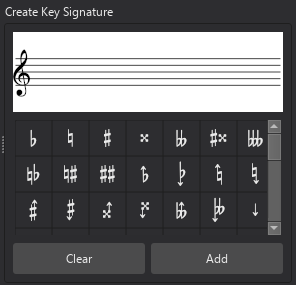
Jos tarvitset sävellajin, jota ei ole saatavilla paletissa, voit luoda omasi Luo sävellaji -valintaikkunassa. Pääset tähän valintaikkunaan Sävellajit-paletista seuraavasti:
1. **Sävellajit**-paletissa klikkaa **Lisää**
2. Klikkaa **Luo sävellaji** -painiketta ponnahdusikkunassa
Tai Pääpaletista:
1. Valitse valikkoriviltä **Näkymä -> Pääpaletti** tai paina `Shift`+`F9`
2. Valitse **Sävellajit** valintaikkunan vasemmalla puolella olevasta luettelosta.
Voit luoda sävellajin tässä valintaikkunassa. Raahaa tarvittavat etumerkit valintaikkunan alareunasta yläpuolella olevalle viivastolle. Huom:
* Säätääksesi etumerkin pystysijaintia viivastolla, raahaa sitä yksinkertaisesti ylös- tai alaspäin
* Etumerkit sijoitetaan automaattisesti vierekkäin vasemmalta oikealle siinä järjestyksessä, kun lisäät ne. Jos haluat siirtää niitä vaakasuunnassa, pidä `Ctrl` (Mac: `Cmd`) painettuna ja raahaa niitä vasemmalle tai oikealle
* Poista etumerkki valitsemalla se ja painamalla `Del`
* Poistaaksesi kaikki etumerkit, klikkaa **Tyhjennä**-painiketta.
Lisätäksesi uuden sävellajin **Sävellajit**-palettiin, klikkaa **Lisää**-painiketta. Nyt voit lisätä sen partituuriin paletista tavalliseen tapaan.
## Key signature mode
Voit asettaa sävellajin moodin (duuri, molli, doorinen jne.) tarvittaessa seuraavasti:
1. Valitse sävellaji
2. **Ominaisuudet**-paneelissa, kohdasta **Sävellaji**, valitse vaihtoehto **Moodi**-pudotusvalikosta.
MuseScore Studio ei tällä hetkellä tee tällä tiedolla mitään, ja oletusasetus on **Tuntematon**. Se sisällytetään kuitenkin, kun viedään tiedosto MusicXML-muotoon, jossa sillä voi olla merkitystä.
## Key signature style
Myös sävellajeille on saatavilla yleisluontoisia tyyliasetuksia Tyyli-valintaikkunasta (**Muotoilu → Tyyli**):
* **Välistys** **Täyteväli**-kohdassa on asetuksia sävellajien ja muiden kohteiden välisten etäisyyksien määrittämiseksi:
* **Nuottiavaimesta sävellajiin**
* **Sävellajista tahtilajiin**
* **Tahtiviivasta sävellajiin:**
* **Tahtilajista tahtiviivaan**
* Kohdassa **Etumerkit**:
* **Luonnolliset etumerkit sävellajeissa** antaa sinun määrittää, milloin kumoavat luonnolliset etumerkit näytetään sävellajin muutoksissa
* **Tahtien** **Viivastoryhmän otsikko** -kohdassa on vielä yksi etäisyysasetus:
* **Nuottiavaimesta/sävellajista ensimmäiseen nuottiin** (koskee vain viivastoryhmän alkua)
* Valikossa **Tahtiviivat**, kohdassa **Käytä kaksoistahtiviivoja sävellajien edellä** on kolme vaihtoehtoa:
* **Aina**: käytä aina kaksoistahtiviivaa
* **Ei koskaan**: käytä aina yhtä tahtiviivaa
* **Vain ennakoivien sävellajien edessä**: käytä kaksoistahtiviivaa ennakoivien sävellajien edessä, mutta yhtä viivaa muulloin
## See also
* [Transposition](/fi/notation/pitch/transposition.md)
---
# Agent Instructions
This documentation is published with GitBook. GitBook is the documentation platform designed so that both humans and AI agents can read, navigate, and reason over technical content effectively. Learn more at gitbook.com.
## Querying This Documentation
If you need additional information that is not directly available in this page, you can query the documentation by asking a question.
Perform an HTTP GET request on the following URL with the `ask` and `goal` query parameters:
```
GET https://handbook.musescore.org/fi/notation/pitch/key-signatures.md?ask=&goal=
```
`ask` is the immediate question: it should be specific, self-contained, and written in natural language.
`goal` is what the user is ultimately trying to achieve, the reason they need the answer. Sharing it helps GitBook give you a better, more relevant answer. A goal is most helpful when it describes the outcome the user wants rather than restating the question. For example, with `ask=how do I create an API token`, a goal like `automate deployments from our CI pipeline` lets GitBook tailor the answer to that use case.
The response will contain a direct answer to the question and relevant excerpts and sources from the documentation.
Use this mechanism when the answer is not explicitly present in the current page, you need clarification or additional context, or you want to retrieve related documentation sections.