> For the complete documentation index, see [llms.txt](https://handbook.musescore.org/llms.txt). Markdown versions of documentation pages are available by appending `.md` to page URLs; this page is available as [Markdown](https://handbook.musescore.org/fi/notation/expressive-markings/other-symbols.md).
# Muut symbolit
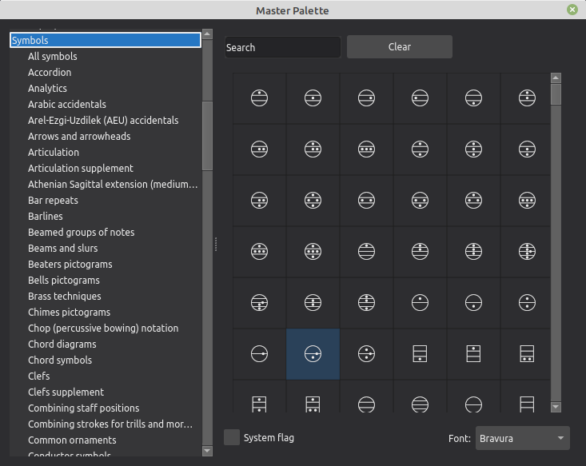
**Symbolipaletti** on [Pääpaletin](/fi/basics/using-the-palettes.md#the-master-palette) luokka, ja se sisältää kaikki symbolit ja tekstit kaikista sisäänrakennetuista musiikkifonteista.
Toisin kuin [Pääpaletin](/fi/basics/using-the-palettes.md#the-master-palette) muissa kategorioissa, **Symbolit-paletin** kohteet ovat toimimattomia: ne ovat vain näyttötarkoituksiin, eikä niillä ole muuta vaikutusta partituuriin.
Useimmat tarvittavat symbolit ja tekstit partituuriin löytyvät [Paletit-paneelista](/fi/basics/using-the-palettes.md) — **Symbolipaletin** käyttö tulisi varata erikoismerkkeihin, joita ei ole pienemmissä paleteissa, tai tilanteisiin, joissa nimenomaan tarvitaan toimimatonta elementtiä.
## The Symbols palette
### View
Voit tarkastella **Symbolipalettia** valitsemalla **Näkymä → Pääpaletti** tai käyttämällä pikanäppäintä `Shift`+`F9`.
Otsikkoluettelosta "Symbolit"-vaihtoehdon valitseminen näyttää *kaikki* symbolit kaikissa alakategorioissa. Yhden alakategorian valitseminen rajaa näkymän *kyseiseen* joukkoon.
### Search
Voit etsiä symbolia kirjoittamalla hakusanan **Symbolit**-osion yläreunassa olevaan **Haku**kenttään. Määritä haluamasi musiikkifontti oikeassa alakulmassa olevasta pudotusvalikosta.
## Adding symbols to your score
**Symbolipaletista** lisätyt symbolit skaalautuvat partituurin mukaisesti (katso [Viivaston koko](/fi/formatting/score-size-and-spacing.md#staff-size)), mutta niiden fonttikoko on kiinteä.
If you need a symbol with an *adjustable* font-size, you should consider adding it instead from the [Special characters](/fi/text/entering-and-editing-text.md#special-characters) palette as [staff text](/fi/text/staff-system-and-expression-text.md).
### Add a symbol
Käytä jotakin seuraavista menetelmistä:
* Valitse yksi tai useampi partituurin elementti (nuotit, tauot, tahtiviivat) ja klikkaa sitten haluamaasi symbolia **Symbolit-paletissa**.
* Vedä haluttu symboli **Symbolit-paletista** partituurielementin (nuotti, tauko, tahtiviiva) päälle.
### Add to other symbols
Symbolin lisäämisen jälkeen voit tarvittaessa lisätä uuden symbolin olemassa olevan symbolin lisäksi. Käytä jotakin seuraavista:
* Valitse symboli (joka on aiemmin lisätty partituuriin Symbolit-paletista) ja klikkaa sitten haluamaasi symbolia **Symbolit-paletissa**.
* Vedä haluttu symboli partituurissa olevan symbolin päälle.
### Reposition symbols
Voit siirtää symbolia vetämällä sitä tai muokkaamalla siirtymiä **Ominaisuudet**-paneelin **Ulkoasu**-osiossa. Voit myös siirtää symbolia näppäimistön nuolinäppäimillä, kun olet valinnut sen ja siirtynyt muokkaustilaan painamalla `Alt`+`Shift`+`E` tai `F2`.
Jos kaksi symbolia on yhdistetty toisiinsa (katso [Lisää muihin symboleihin](#add-to-other-symbols) yllä), ensimmäisenä lisätyn symbolin siirtäminen siirtää molempia. Voit kuitenkin edelleen siirtää toista symbolia suhteessa ensimmäiseen.
### See also
* [Using the palettes](/fi/basics/using-the-palettes.md) for information about how to search for and apply palette items to the score.
* [Working with images](/fi/formatting/working-with-images.md) for how to apply images to your score.
---
# Agent Instructions
This documentation is published with GitBook. GitBook is the documentation platform designed so that both humans and AI agents can read, navigate, and reason over technical content effectively. Learn more at gitbook.com.
## Querying This Documentation
If you need additional information that is not directly available in this page, you can query the documentation dynamically by asking a question.
Perform an HTTP GET request on the current page URL with the `ask` query parameter, and the optional `goal` query parameter:
```
GET https://handbook.musescore.org/fi/notation/expressive-markings/other-symbols.md?ask=&goal=
```
`ask` is the immediate question: it should be specific, self-contained, and written in natural language.
`goal` is optional and describes the broader end goal you are ultimately trying to accomplish on behalf of the user. GitBook uses it to tailor the answer towards what is most useful for that goal.
The response will contain a direct answer to the question and relevant excerpts and sources from the documentation.
Use this mechanism when the answer is not explicitly present in the current page, you need clarification or additional context, or you want to retrieve related documentation sections.